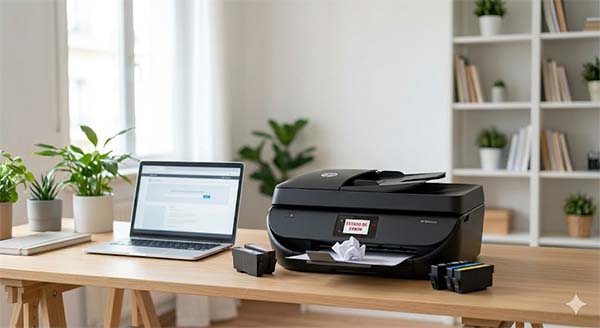
Admitámoslo: las impresoras tienen un sexto sentido para detectar cuándo tienes más prisa. Justo cuando necesitas imprimir ese contrato urgente o las entradas para el concierto, aparece el temido mensaje: impresora en estado de error HP.
No lances la impresora por la ventana todavía. En Tintasytonercompatibles sabemos que los errores de impresora HP son más comunes de lo que parecen. La mayoría de las veces, tienen una solución más sencilla de lo que crees.
Aquí tienes una guía paso a paso para que tu equipo vuelva a la vida.
1. El "Clásico de la Informática": Reinicio Total
Parece un cliché, pero funciona en el 90% de los casos. No se trata solo de apagar y encender; hay que hacerlo bien:
- Con la impresora encendida, desconecta el cable de alimentación de la parte trasera.
- Desconecta el cable de la toma de corriente.
- Espera al menos 60 segundos (aprovecha para respirar hondo).
- Vuelve a conectarlo todo y enciende la impresora.
- Este proceso limpia la memoria temporal y puede eliminar el bloqueo que causa la impresora en estado de error HP.
2. Verifica la conexión (El cable traicionero o el Wi-Fi rebelde)
Si usas cable USB, asegúrate de que no esté flojo. Si eres de los que prefiere la comodidad del Wi-Fi, comprueba que la impresora y el ordenador estén en la misma red.
Truco Pro: A veces, el router asigna una IP diferente a la impresora y el ordenador se queda "buscando a Nemo".Reiniciar el router también puede ayudar a refrescar la conexión.
3. Limpia la cola de impresión
A veces, un documento corrupto se queda atascado y provoca errores impresora HP en cadena.
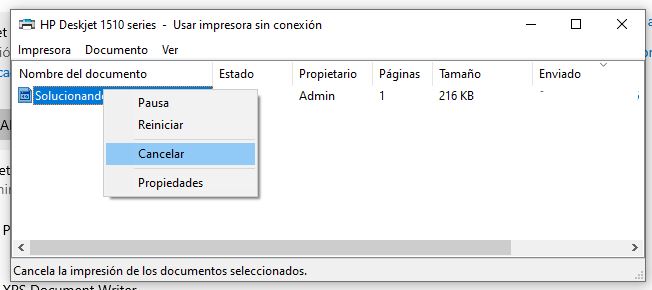
- En Windows, ve a Panel de Control > Dispositivos e impresoras.
- Haz clic derecho sobre tu HP y selecciona "Ver lo que se está imprimiendo".
- En el menú "Impresora", selecciona "Cancelar todos los documentos".
4. El "Doctor" está en casa: HP Print and Scan Doctor
HP sabe que sus máquinas a veces se ponen tercas, por eso crearon una herramienta gratuita llamada HP Print and Scan Doctor.
Es un software que descargas en tu PC, lo ejecutas y él solo se encarga de diagnosticar y reparar automáticamente problemas de conectividad o drivers. Es como tener un técnico en casa, pero sin tener que invitarle a café.
5. Revisa tus consumibles
¿Es posible que te hayas quedado sin tinta sin darte cuenta? ¿O quizás el cartucho no está bien encajado?
- Abre la puerta de acceso a los cartuchos.
- Retira los cartuchos y vuelve a insertarlos con firmeza.
- Asegúrate de que no queden restos de cinta protectora naranja o plásticos.
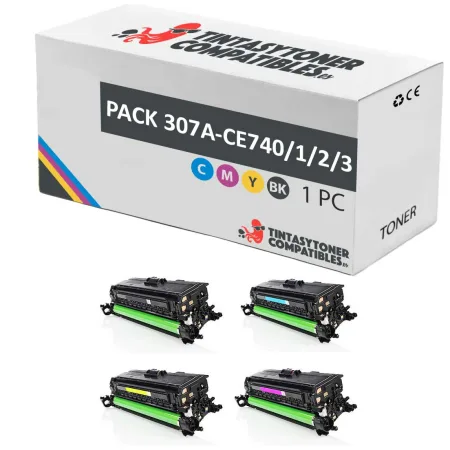
Si el problema es que te has quedado sin tinta, recuerda que nosotros disponemos de todas las referencias de cartuchos y toner HP tenemos los mejores consumibles. Así, tu impresora HP en estado de error volverá a funcionar a pleno rendimiento.
Resumen de verificación rápida
| Problema común | Solución sugerida |
| Documento atascado | Borrar cola de impresión |
| Error de comunicación | Reiniciar router e impresora |
| Cartucho no reconocido | Limpiar contactos del chip |
| Driver desactualizado | Usar HP Smart o HP Print and Scan Doctor |
Si después de estos pasos tu HP sigue en huelga, podría ser un problema de hardware más serio o de los drivers del sistema operativo. Pero antes de rendirte, asegúrate siempre de que estás usando tinta y tóner de calidad. Un cartucho defectuoso es una causa muy frecuente de los errores impresora HP.
En Tintasytonercompatibles.es te ayudamos a ahorrar sin sacrificar la calidad. ¡Echa un vistazo a nuestro catálogo y que nada detenga tus impresiones!