Mi cesta
Menú


Imprimir archivos de Excel puede parecer una tarea sencilla, pero si no conoces todos los pasos, podrías encontrarte con algunos problemas. En esta guía, te mostraré cómo imprimir un archivo de Excel de manera efectiva y sin complicaciones.
Antes que nada, asegúrate de tener Microsoft Excel instalado en tu computadora. Abre el archivo de Excel que deseas imprimir.

Ir a la pestaña "Diseño de Página": Esta pestaña te permitirá ajustar el tamaño del papel, los márgenes y la orientación de la página.
Seleccionar "Tamaño": Elige el tamaño de papel que prefieras, como A4 o Carta.
Ajustar los Márgenes: Puedes elegir márgenes predeterminados o personalizados según tus necesidades.
Orientación: Selecciona si deseas imprimir en orientación vertical u horizontal.
Seleccionar el Área: Resalta las celdas que deseas imprimir.
Definir el Área de Impresión: Ve a la pestaña "Diseño de Página", haz clic en "Área de Impresión" y luego en "Establecer área de impresión".
Antes de imprimir, es recomendable ver cómo se verá la página impresa.
Ir a "Archivo": Selecciona "Archivo" en la esquina superior izquierda.
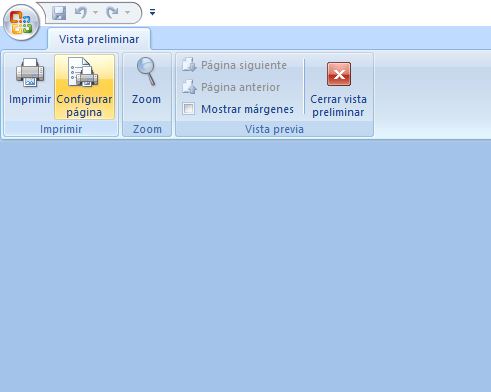
Vista Previa de Impresión: Haz clic en "Vista previa de impresión" para ver cómo se verá el documento impreso. Aquí puedes hacer ajustes finales si es necesario.
Ir a "Archivo": Nuevamente, selecciona "Archivo".
Imprimir: Haz clic en "Imprimir". Se abrirá el menú de impresión donde puedes seleccionar tu impresora y ajustar las preferencias de impresión.
Confirmar y Imprimir: Una vez que todo esté configurado a tu gusto, haz clic en "Imprimir".
Imprimir un archivo de Excel puede ser sencillo si sigues estos pasos. Ajustar la configuración de la página y revisar el documento antes de imprimir puede ahorrarte papel y tiempo. Espero que esta guía te haya sido de ayuda. ¡Buena suerte con tu impresión!


