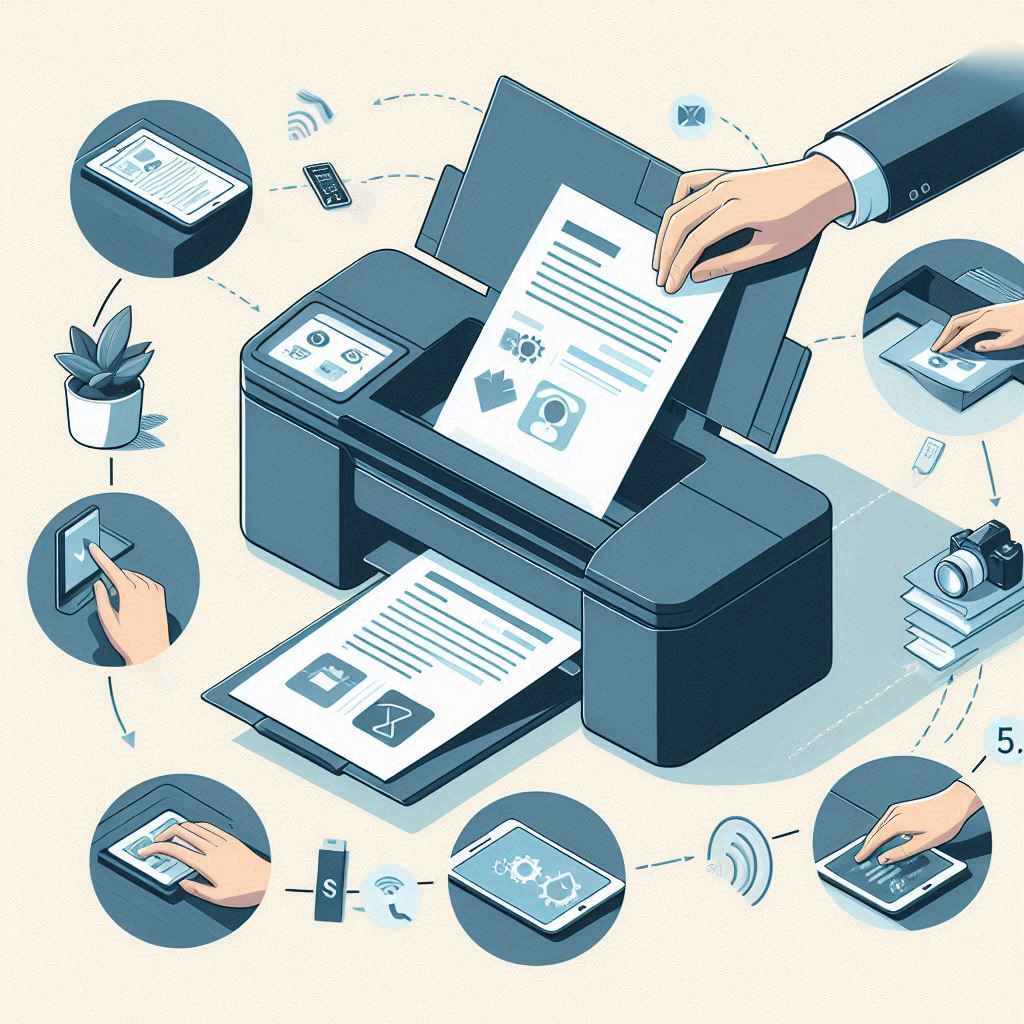
¿Qué es un scanner?
Un escáner es un dispositivo que se utiliza para digitalizar documentos, imágenes, fotografías y otros tipos de información gráfica. Funciona capturando la imagen física del objeto que se desea digitalizar y convirtiéndola en un formato digital, que puede ser guardado, editado, enviado y compartido electrónicamente.
El escáner es muy útil para varias aplicaciones, tales como:
- Archivar documentos: Permite crear copias digitales de documentos importantes, facilitando su almacenamiento y búsqueda.
- Enviar información: Puedes escanear documentos y enviarlos por correo electrónico o subirlos a una nube para compartirlos con otros.
- Editar imágenes: Las imágenes escaneadas se pueden editar con programas de edición de fotos para mejorar su calidad o realizar cambios.
- Reconocimiento de texto: Algunos escáneres permiten el uso de tecnología OCR (Reconocimiento Óptico de Caracteres) para convertir texto impreso en texto editable digitalmente.
Escanear desde la impresora es una tarea sencilla que te permite digitalizar documentos físicos para almacenarlos, compartirlos o editarlos fácilmente. Si necesitas escanear un contrato, una foto familiar o cualquier documento, sigue unos pasos simples. Esto te ayudará a obtener los mejores resultados. En este artículo, te explicaremos cómo escanear un documento en una impresora de manera efectiva y rápida.
Preparativos antes de escanear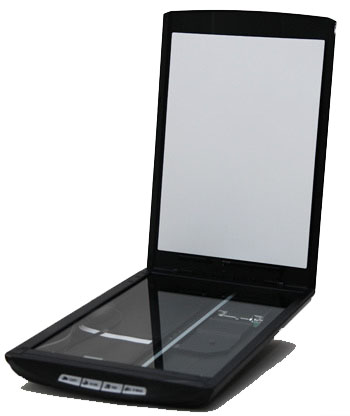
- Verificar la conexión
- Asegúrate de que tu impresora esté correctamente conectada a tu ordenador o red. Esto es crucial para evitar problemas durante el escaneo.
- Configurar el software
- Instala y configura el software de escaneo proporcionado por el fabricante de tu impresora. Esto incluye ajustar las preferencias de escaneo, como la resolución y el formato del archivo.
Proceso de escaneo
-
Paso 1: Colocar el documento
Abre la tapa del escáner y coloca el documento que deseas escanear sobre el cristal, con la cara impresa hacia abajo. Alinea el documento con las guías de la impresora.
-
Paso 2: Iniciar el escaneo
Desde el software de escaneo o el panel de control de la impresora, selecciona la opción "Escanear" y ajusta las configuraciones según tus preferencias.
-
Paso 3: Verificar el escaneo
Una vez completado el escaneo, revisa la vista previa para asegurarte de que el documento se haya escaneado correctamente.
Guardar y compartir el documento escaneado
-
Seleccionar el formato
-
Elige el formato de archivo adecuado para tu documento escaneado, como PDF o JPEG, según tus necesidades.
-
-
Guardar en el ordenador
-
Guarda el documento escaneado en una ubicación de tu ordenador donde puedas acceder fácilmente a él.
-
-
Compartir el documento
-
Si necesitas compartir el documento escaneado, puedes enviarlo por correo electrónico o subirlo a un servicio de almacenamiento en la nube.
-
Consejos adicionales
-
Mantener el escáner limpio
-
Para obtener escaneos claros y nítidos, mantén el cristal del escáner limpio y libre de polvo y huellas dactilares.
-
-
Utilizar la resolución adecuada
-
Ajusta la resolución del escaneo según el propósito del documento. Una resolución más alta es ideal para documentos detallados, mientras que una resolución más baja es suficiente para textos simples.
-
Conclusión
Gracias al blog como se escanea un documento en una impresora has aprendido a digitalizar información importante de manera sencilla y eficiente. Siguiendo nuestros pasos, desde la colocación del documento hasta la configuración del software y el guardado del archivo escaneado, puedes asegurarte de obtener resultados de alta calidad. Recuerda siempre mantener tu escáner limpio y elegir la resolución adecuada para tus necesidades específicas. Con estos consejos, estarás listo para escanear cualquier documento con éxito.