suscríbete y... consigue un 5% de descuento
Cartuchos de tinta y toner baratos, originales y compatibles.

Accede:

Recuperar contraseña

Menú
HPEPSONBROTHERCANONLEXMARKSAMSUNGCartuchos FILAMENTOS 3DPapeleríaHogar e InformáticaBellas Artes
Estás en: Inicio » Blog » Impresoras » Como cancelar impresiones en cola

Como cancelar impresiones en cola

  09/02/2022        Impresoras
Como cancelar impresiones en cola

Ups! Me equivoqué al dar la orden de imprimir… ¿Y ahora qué? Hacer una parada de emergencia no siempre es la mejor solución. Piensa que tu orden sigue ahí, y que aunque la rehagas de nuevo, esta vez corregida, lo retomará donde lo dejó y esta vez te juntarás con dos copias de lo mismo. Lo mejor es que aprendas a cancelar impresiones en cola para evitar seguir acumulando documentos en la bandeja de impresión. Pues hasta que no limpies la cola de impresión, no desaparecerán. E intentar seguir imprimiendo no hará más que continuar añadiendo copias y copias hasta que se colapse y se bloquee. Y entonces sí que no vas a imprimir nada de nada.

¿Como puedo cancelar impresiones en cola de forma fácil?

Lo primero y primordial es no ponerse nervioso. Imagino que ya habrás parado tu impresora. Es lo habitual, todos reaccionamos igual. Nuestro primer impulso al equivocarnos es acudir al panel de botones de nuestro equipo y pulsar «Cancelar», o si la tensión nos hace perder de vista el botón, tirar directamente del cable eléctrico. Sea como fuere, lo hecho, hecho está. Por eso, tómate un momento para respirar. Y tranquilo, sigue estos pasos. Aprender como cancelar impresiones en cola es la mar de sencillo y rápido.
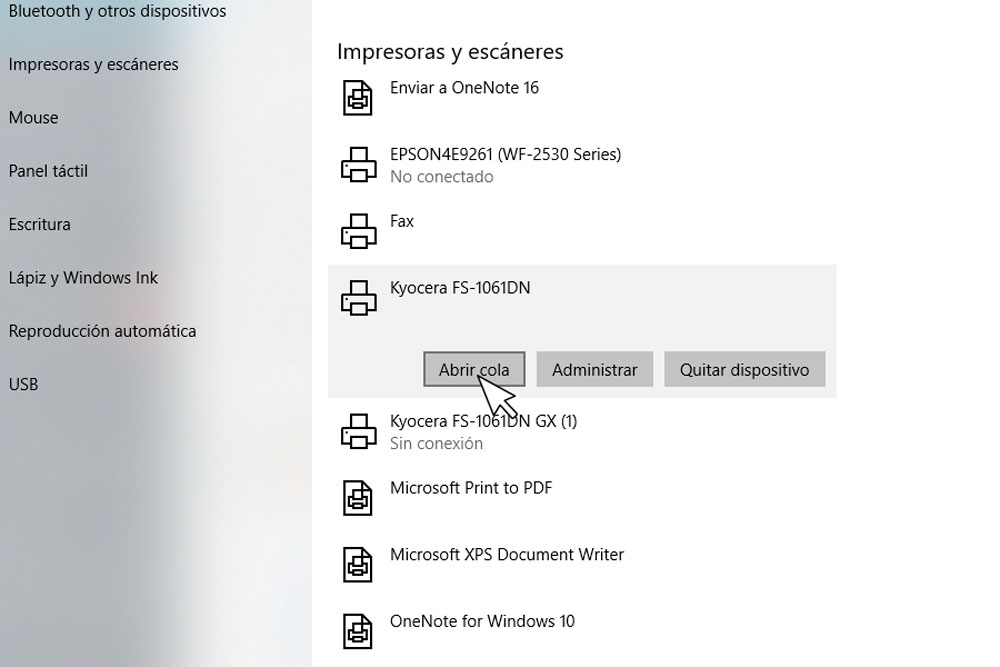
  1. Dirígete al inicio de Windows y en el buscador escribe «Impresoras y escáneres». Te aparecerá un menú desplegable con esta opción, haz clic izquierdo sobre ella para acceder.
  2. En la nueva ventana, pincha sobre la impresora que estés utilizando en ese momento. Debajo te aparecerán varios botones, pincha en «Abrir cola».
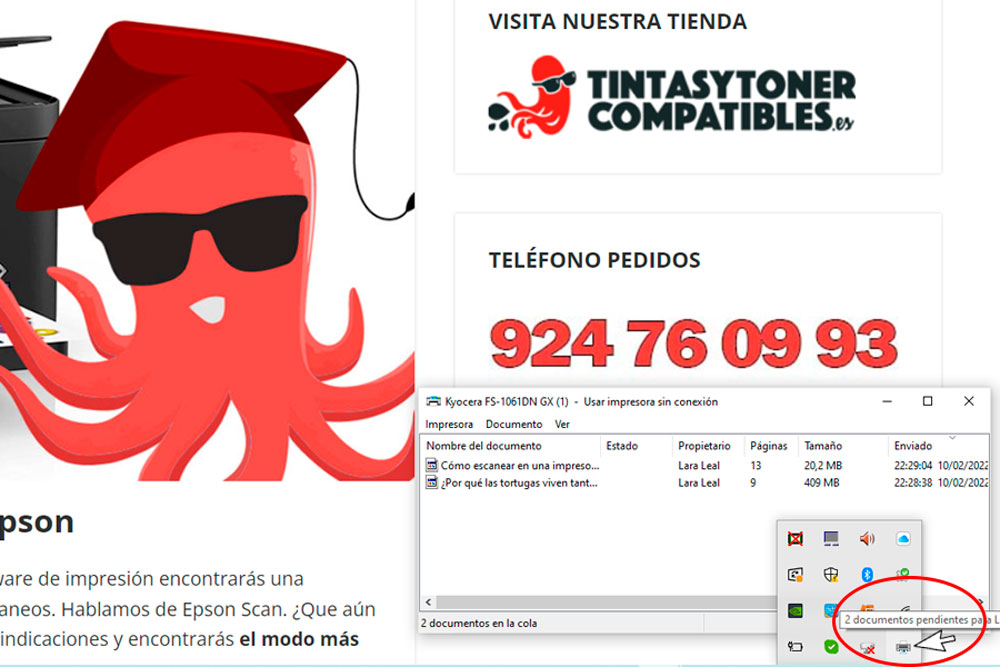
  3. Listo, ya entraste en la cola de impresión. Ahora tan sólo has de hacer clic derecho sobre sobre el fondo blanco y en el menú desplegable seleccionar «Cancelar todos los documentos». O, si tan sólo quieres eliminar algunos documentos. Haz clic derecho sobre el que deseas quitar, y después en el menú desplegable que aparecerá, pincha en «Cancelar la impresión».

Como-cancelar-impresiones-en-cola-windows-10

Como detener o pausar impresiones en cola

Si tan sólo deseas parar la impresión para volverla a retomar más tarde, el proceso es el mismo que en el punto anterior, sólo que al final, en lugar de elegir «Cancelar», debes seleccionar «Pausar la impresión».

Borrar impresiones en cola mediante acceso directo.

En la mayoría de las situaciones, acceder a la lista de documentos que se están imprimiendo en el momento es una cuestión a llevar a cabo en milésimas de segundo. Sobre todo si nuestra impresora es rápida. Algo fabuloso para la mayoría de los casos, pero una cualidad que jugará en nuestra contra cuando ordenamos una impresión equivocada y deseamos frenarla antes que haya derrochado folios blancos y tinta.

Por eso, si te preguntabas como ver las impresiones en cola, de forma rápida, te diremos que cuentas con un acceso directo en la barra inferior de tu escritorio Windows. Justo a la derecha, te aparecerá un pequeñito icono cada vez que enciendas tu impresora. Y que tan sólo con clicar en él, accederás directamente a la cola de impresión.
Como-eliminar-cola-de-impresion

Como eliminar cola de impresion desde el Administrador de dispositivos.

Pero por si fuera poco, con lo ya explicado, aún tienes otras alternativas también muy rápidas para acceder a la cola de impresión. Esta vez, utilizando un atajo de teclado. Lo único que has de recordar cuando tu impresora se vuelva loca es en presionar las teclas «Windows» y «X» a la vez. Entonces, en el menú desplegable que te aparecerá en la esquina inferior izquierda del escritorio, pincha en «Administrador de dispositivos». Una vez dentro, selecciona «Cola de impresión», y después, tu modelo de impresora. Y listo, en la nueva ventana con los detalles de tu impresora podrás acceder a la cola de impresión y eliminarla.

Cancelar impresiones en cola desde el sistema Windows 10

Cuando la impresora se sature en exceso, hasta tal punto que hasta tu ordenador no sabe como reaccionar, nada está perdido aún. Si lo anterior no funciona, lo que debes hacer es cancelar las impresione en cola desde el propio sistema Windows. Tan sólo sigue estas indicaciones:

  1. En la barra de búsqueda situada en la esquina inferior izquierda de tu escritorio, escribe cmd. Entra las sugerencias que verás, pincha en «Símbolo del sistema». También puedes acceder pulsando a la vez la techa «Windows» y «R», e introducir cmd en el buscador.
  2. Una vez dentro del sistema, introduce el comando << net stop spooler >> para eliminar la cola de impresión, y pulsa «enter».
  3. Después, introduce el comando << del “%SYSTEMROOT%System32spoolprinters*.*” /q /f >> y pulsa «enter».
  4. Acto seguido, abre cualquier carpeta de Windows, borra la barra de direcciones y copia la ruta << C:WindowsSystem32spoolPRINTERS>>.
  5. Te aparecerán varios archivos temporales SHD y SPL. Elimínalos.
  6. Después, regresa al sistema de la forma ya explicada anteriormente, e introduce el comando << net stop spooler >> de nuevo.

¿Conoces ya nuestras increíbles OFERTAS en Cartuchos de tinta de impresora? La Mejor Calidad y el Mejor Precio en un click.
comprar-cartuchos-de-tinta-baratos-epson

Limpiar la cola de impresión desde el menú Servicios.

Y finalmente, te mostramos como cancelar impresiones en cola desde el menú «Servicios». Puede que no sea la opción más sencilla, pero por sugerencias que no quede.

  1. En la barra de búsquedas situada en la esquina inferior izquierda de tu escritorio Windows, escribe cmd para entrar en el sistema. Tal cuál como explicamos anteriormente.
  2. Después introduce el comando << services.msc >> y pulsa «enter».
  3. A continuación, se abrirá la ventana de «Servicios». Busca «Cola de impresión» y selecciónalo.
  4. En la columna de la izquierda te aparecerán varias opciones. Pincha en «Detener el servicio».
  5. Regresa a la ruta << C:WindowsSystem32spoolPRINTERS>>, tal como explicamos en el punto anterior y elimina los archivos temporales SHD y SPL.
  6. De nuevo, vuelve al menú «Servicios» y en la columna izquierda, con «Cola de impresión» seleccionado, pincha en «Reiniciar el servicio» (muy importante no olvidarse de este punto o dejarás la impresora desactivada).

Como-cancelar-impresiones-en-cola-2

Si tras todo esto, no consigues dar con la solución o no comprendes las pautas sobre como cancelar impresiones en cola, tan sólo contacta con nosotros y te daremos soporte. Como última alternativa siempre puedes apagar tu impresora 15 minutos. Los archivos desaparecerán solos pero ten en cuenta que los perderás todos, y si deseas conservar algunos, no es la solución más conveniente.

Le sugerimos los siguientes productos:
artículo rebajado
CABLE AUDIO 1.5m entrada Minijack a Minijack 3.5mm

CABLE AUDIO 1.5m entrada Minijack a Minijack 3.5mm

0,99€antes: 1,82€ Sin IVA: 0,82€
+-
Comprar
En stock
artículo rebajado
Bombilla de Filamento LED E14 G45 4W Luz Cálida 2200K

Bombilla de Filamento LED E14 G45 4W Luz Cálida 2200K

1,00€antes: 2,06€ Sin IVA: 0,83€
+-
Comprar
En stock
artículo rebajado
Agua Micelar en Aceite Garnier SkinActive 400ml

Agua Micelar en Aceite Garnier SkinActive 400ml

3,90€antes: 5,45€ Sin IVA: 3,22€
+-
Comprar
En stock
COLA BLANCA 500G MP

COLA BLANCA 500G MP

2,70€ Sin IVA: 2,23€
+-
Comprar
En stock
COLA BLANCA 120G MP

COLA BLANCA 120G MP

0,97€ Sin IVA: 0,80€
+-
Comprar
En stock
artículo rebajado
Botella de Agua Multifuncional para Mascotas Verde 300ml

Botella de Agua Multifuncional para Mascotas Verde 300ml

5,00€antes: 13,31€ Sin IVA: 4,13€
+-
Comprar
En stock
PAPELERA REJILLA METALICA 33CM*28CM

PAPELERA REJILLA METALICA 33CM*28CM

8,71€ Sin IVA: 7,20€
+-
Comprar
En stock
artículo rebajado
Plantilla de Dibujo "El Príncipe Encantado"

Plantilla de Dibujo "El Príncipe Encantado"

0,65€antes: 1,03€ Sin IVA: 0,54€
+-
Comprar
En stock
artículo rebajado
Ajustador Mascarilla Azul

Ajustador Mascarilla Azul

0,05€antes: 0,25€ Sin IVA: 0,04€
+-
Comprar
En stock
artículo rebajado
Ajustador Mascarilla Verde

Ajustador Mascarilla Verde

0,05€antes: 0,25€ Sin IVA: 0,04€
+-
Comprar
En stock
artículo rebajado
Forro de Libros 0.45x1.5 m

Forro de Libros 0.45x1.5 m

0,50€antes: 1,02€ Sin IVA: 0,41€
+-
Comprar
En stock
artículo rebajado
Botella de Agua Multifuncional para Mascotas Turquesa 300ml

Botella de Agua Multifuncional para Mascotas Turquesa 300ml

5,00€antes: 13,31€ Sin IVA: 4,13€
+-
Comprar
En stock
artículo rebajado
Cable HDMI Acodado de 1 m Negro

Cable HDMI Acodado de 1 m Negro

0,99€antes: 2,23€ Sin IVA: 0,82€
+-
Comprar
En stock
artículo rebajado
Ajustador Mascarilla Blanco

Ajustador Mascarilla Blanco

0,05€antes: 0,25€ Sin IVA: 0,04€
+-
Comprar
En stock
artículo rebajado
Ajustador Mascarilla Rojo

Ajustador Mascarilla Rojo

0,05€antes: 0,25€ Sin IVA: 0,04€
+-
Comprar
En stock
artículo rebajado
BOMBILLA LED A5 C37 / 7W E27 LUZ CÁLIDA 3000K

BOMBILLA LED A5 C37 / 7W E27 LUZ CÁLIDA 3000K

0,99€antes: 1,43€ Sin IVA: 0,82€
+-
Comprar
En stock
El producto ha sido añadido a la cesta
Enlace copiado al portapapeles.
Aviso de cookies
Utilizamos cookies propias y de terceros para mejorar su experiencia y nuestros servicios, analizando la navegación en nuestro sitio web. Si continua navegando, consideramos que acepta su uso.Ver Política de cookies.
Acepto la política de cookies