¿Necesitas un imprimir un mensaje vía email y no sabes por dónde meter mano? Tranquilo, te lo ponemos fácil. Aquí te mostramos de forma breve y directa como imprimir un correo electrónico.
Como imprimir un solo mensaje de correo electrónico en Gmail
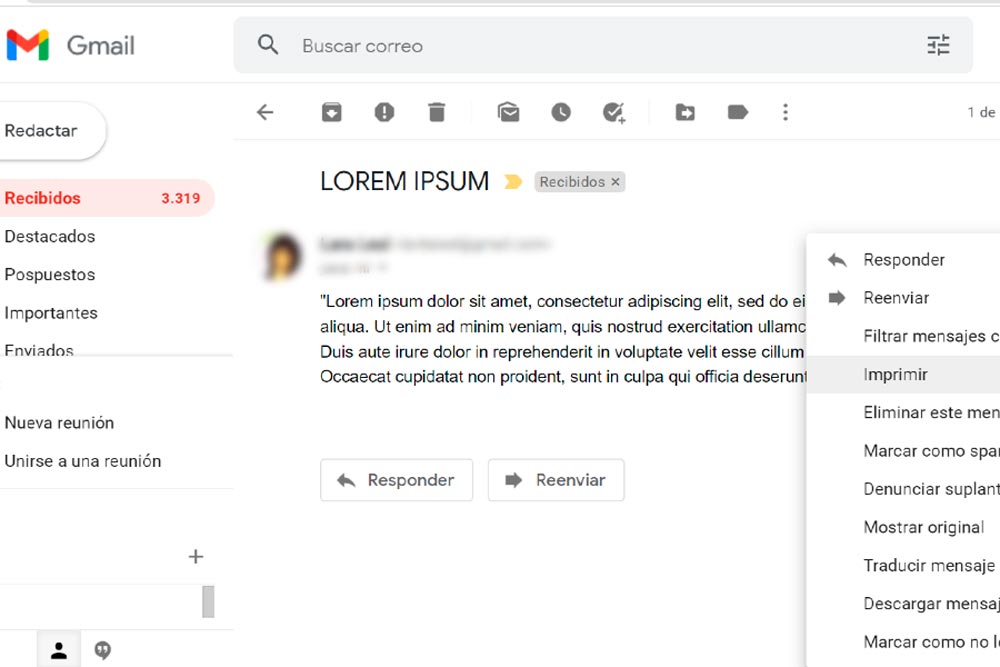
Si has mantenido una conversación por correo electrónico, es posible que tan sólo precises imprimir uno de los mensajes. En tal caso debes proceder de la siguiente forma:
- Dirígete a la plataforma Gmail e inicia sesión con tu cuenta.
- Una vez abierto el gestor de correos Gmail, ve al menú en forma de columna de la izquierda y pincha en la opción «Recibidos».
- Selecciona el mensaje de correo que deseas imprimir y ábrelo.
- Dirígete al botón de menú con icono de tres puntos verticales
 que se encuentra en la esquina superior derecha, y haz clic derecho para abrir las opciones.
- Haz clic en «Imprimir»
- Se abrirá el cuadro de preferencias de impresión. Selecciona el modelo de impresora, tamaño de papel y demás ajustes que necesites, y finalmente, dale al botón «Imprimir» situado en la esquina inferior derecha.
Como imprimir un email con las respuestas en Gmail
Para el caso contrario, en que prefieras imprimir toda la conversación, puedes hacerlo de un golpe. Mucho más rápido que mandar los mensajes uno a uno a la bandeja de impresión.
- Abre el gestor de correos Gmail e inicia sesión con tu cuenta.
- Ve a la bandeja de entrada, y abre la conversación que deseas imprimir.
- Ahora, dirígete al icono con forma de impresora
 situado en la esquina superior derecha y pincha sobre él.
- Se abrirá una ventana con las preferencias de impresión. Haz clic en el botón «Imprimir» y listo. Se imprimirá el hilo de conversación completo.
Ahorra en tus impresiones con nuestros cartuchos de tinta baratísimos 👉 ENTRA AQUÍ 👈 y conoce nuestros precios. 💯
Cómo imprimir un correo electrónico Gmail desde el móvil
Antes de nada, para poder imprimir un mensaje de correo electrónico desde la app Gmail, debemos asegurarnos de que impresora y dispositivo móvil estén conectados a la misma red wifi. En caso contrario, puedes seguir las indicaciones marcadas en nuestro post «Como conectar la impresora al Wifi», donde te explicamos los pasos a seguir de forma sencilla.
- Dirígete a la aplicación Gmail en tu teléfono móvil. Si no la tienes, descárgala de forma gratuita en tu tienda o sitio habitual, e instálala. Después, ábrela.
- Busca el mensaje que deseas imprimir y ábrelo pinchando con el dedo.
- Después, pincha en el icono de tres puntos verticales situado en la esquina superior derecha para abrir el menú desplegable
- Selecciona la opción «Imprimir».
- Se abrirá el cuadro de preferencias de impresión. En el menú superior, pincha en el icono con forma de flecha mirando hacia abajo para desplegarlo y ver todas las opciones a configurar, como modelo de impresora, número de copias, tamaño del papel, orientación, a una o dos caras, etc.
- Cuando hayas finalizado con las preferencias de impresión, pincha con el dedo en el botón circular verde que se encuentra en la esquina superior derecha para empezar a imprimir.
Como imprimir un correo electrónico en Outlook
Outlook, el gestor de correos desarrollado por Microsoft, es también uno de los más usados junto con el servicio Gmail de Google. También, es uno de los más fáciles de usar, por lo que averiguar como imprimir un correo electrónico resulta casi intuitivo.
- Dirígete al gestor de correos Outlook e inicia sesión con tu cuenta.
- En el menú vertical de la izquierda y pincha en la opción «Bandeja de entrada».
- Selecciona el mensaje de correo que deseas imprimir y ábrelo.
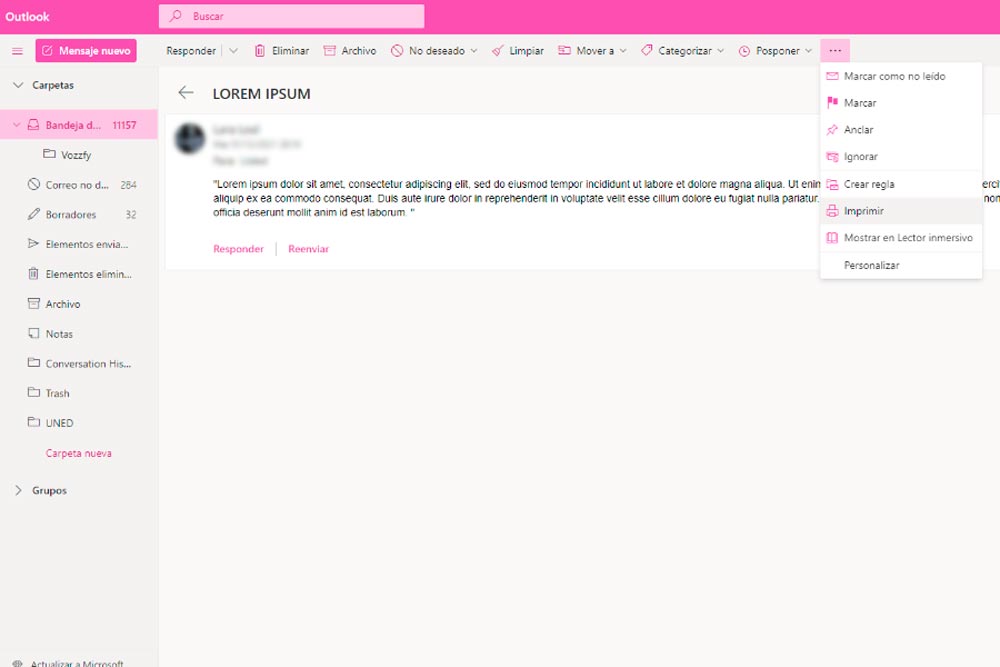
- Dirígete al botón de menú con icono de tres puntos horizontales
 que se encuentra en la esquina superior derecha, y haz clic derecho para abrir las opciones.
- Selecciona la opción «Imprimir».
- Se te abrirá una nueva ventana con el texto del mensaje. Dirígete a la esquina superior izquierda y haz clic derecho en «Imprimir».
- Entonces, aparecerá el cuadro de preferencias de impresión. Selecciona el modelo de impresora, tamaño de papel y demás ajustes que necesites, y finalmente, dale al botón «Imprimir» situado en la esquina inferior derecha.
Como imprimir un email en Mozilla Thunderbird
El servicio para correo electrónico de Mozilla Thunderbird es otro de los favoritos, tanto en el ámbito privado como profesional. Ya que este gestor permite trabajar con diferentes cuentas de email, sea cual sea su extensión, gmail, outlook, hotmail, yahoo, office 365, o pertenecientes a un domino propio. Gracias a su código abierto, resulta una solución sencilla y multiplataforma para acceder a todas nuestras cuentas desde la misma interface.
En cuanto a su manejo, quizá resulte algo más complejo que los mencionados anteriormente, por eso cuando comenzamos a usarlo necesitamos algo de tiempo para familiarizarnos con su estructura y organización. Pero poco más. Una vez te acostumbres verás que es una gran ayuda para organizar y centralizar todos tus mensajes electrónicos.
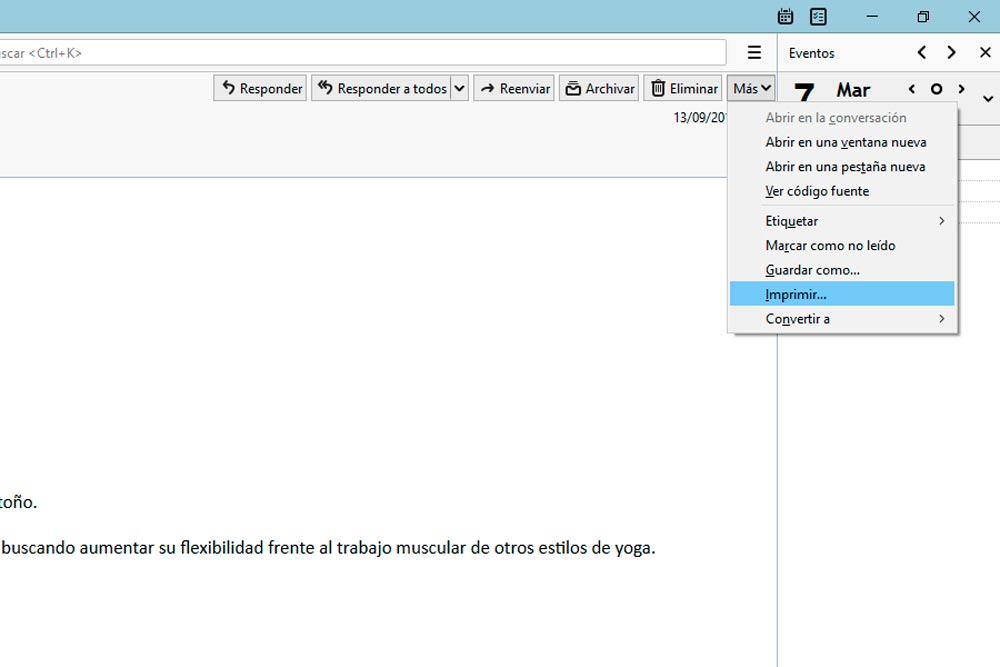
Para aprender como imprimir un correo electrónico desde Mozilla Thunderbird tan sólo sigue estos pasos:
- Abre el software Thunderbird en tu ordenador.
- En el menu vertical de la izquierda, selecciona la dirección de cuenta de correo que deseas consultar y despliégala haciendo clic sobre la flecha que mira hacia abajo, y que está situada a su izquierda.
- Ahora, en el menú desplegado de dicha cuenta, pincha sobre la opción «Bandeja de entrada».
- Acto seguido, elige el mensaje que deseas abrir y haz doble clic derecho sobre él.
- Se abrirá una nueva ventana con el texto del mensaje. Después, dirígete a la esquina superior izquierda y pincha en la pestaña «Más».
- En este momento, se desplegará un menú vertical. Entonces, pincha en la opción «Imprimir».
- Como último paso, aparecerá el cuadro de preferencias de impresión. Selecciona el modelo de impresora, tamaño de papel y demás ajustes a tu conveniencia.
- Pincha en el botón «Imprimir» situado en la esquina inferior derecha.


