Una vez instales tu equipo Epson, comprobarás como en tu software de impresión encontrarás una aplicación añadida muy práctica y específica para realizar tus escaneos. Hablamos de Epson Scan. ¿Que aún no sabes cómo funciona? Pues a que esperamos. Sigue nuestras indicaciones y encontrarás el modo más fácil de conocer cómo escanear en una impresora Epson.
Cómo escanear en una impresora Epson desde tu ordenador
Epson Scan es la funcionalidad con la que Epson nos facilita la tarea del escaneo. Aunque fácil de manejar, no podemos decir que simplificado, ya que esta aplicación tan versátil nos permite, además de la función de escanear, controlar otros aspectos más específicos dentro de la misma, como el tamaño, la resolución, la orientación y el color, entre otros.
¿Cómo puedo escanear en una impresora Epson desde Epson Scan?
Lo primero que debes hacer es comprobar que tu equipo de impresión esté encendido y correctamente conectado al ordenador. Después, abre la aplicación Epson Scan que aparece integrada con los controladores de tu impresora. Para ello, tan sólo debes dirigirte al icono de tu escritorio con la imagen de Epson Scan y hacer doble click derecho sobre él.
El primer punto al que debemos prestar atención se encuentra en la esquina superior derecha de la nueva ventana. Ahí encontraremos los modos en que podemos escanear nuestro documento, imagen, objetos como CDs y tarjetas,y similar. Las opciones a las que nos dará acceso son las siguientes:
Modo automático. El equipo tomará el control sobre todos los aspectos relacionados con el escáner del documento o imagen, haciendo todo lo posible según sus variables para que el resultado sea correcto. Este modo es el elegido cuando deseamos hacer un escaneado rápido sin pararnos en modificar parámetros de la configuración.
Modo fácil. Nos da un mayor control sobre los parámetros referentes al escaneado. Seleccionando nuestras preferencias de forma manual.
Modo profesional. Cuando se requiere de una configuración más compleja y un control más especializado sobre nuestro escaneado se utiliza el modo profesional. Ésta es el proceso utilizado para la digitalización de prensa, periódicos, folletos, o para escáneres que integran una unidad de transparencias para la conversión de negativos en imágenes fotográficas y digitalizadas.
Modo Office. Los escáneres con ADF suelen ofrecer además el modo office para escanear documentos rápidamente al no previsualizar la imagen y de forma eficiente.
✅ Configurar scan with epson en modo simple
A la hora de escanear nuestro nuestro documento, imagen u objeto, tendremos dos modos manuales. Simple y profesional. En caso de optar por el primero, procederemos de la siguiente forma:
Nos encontraremos con varias filas de categorías. La primera hace referencia al tipo de documento. Seleccionaremos el que corresponda, bien sea documento o fotografía.
Después, nos dirigimos a la parte inferior de la ventana y pinchamos en el botón Previsualización. Una nueva ventana se abrirá para mostrarnos la vista en pantalla del documento o imagen digitalizado.
En el paso siguiente, regresaremos a la ventana anterior para configurar, si lo deseamos, otras opciones más específicas, como tipo de imagen, tamaño, o incluso algunas más profesionales como recortar, restaurar el color, eliminación de polvo, etc. Una vez hayamos concluido, nos dirigimos a la parte inferior y pinchamos en el botón Escanear.
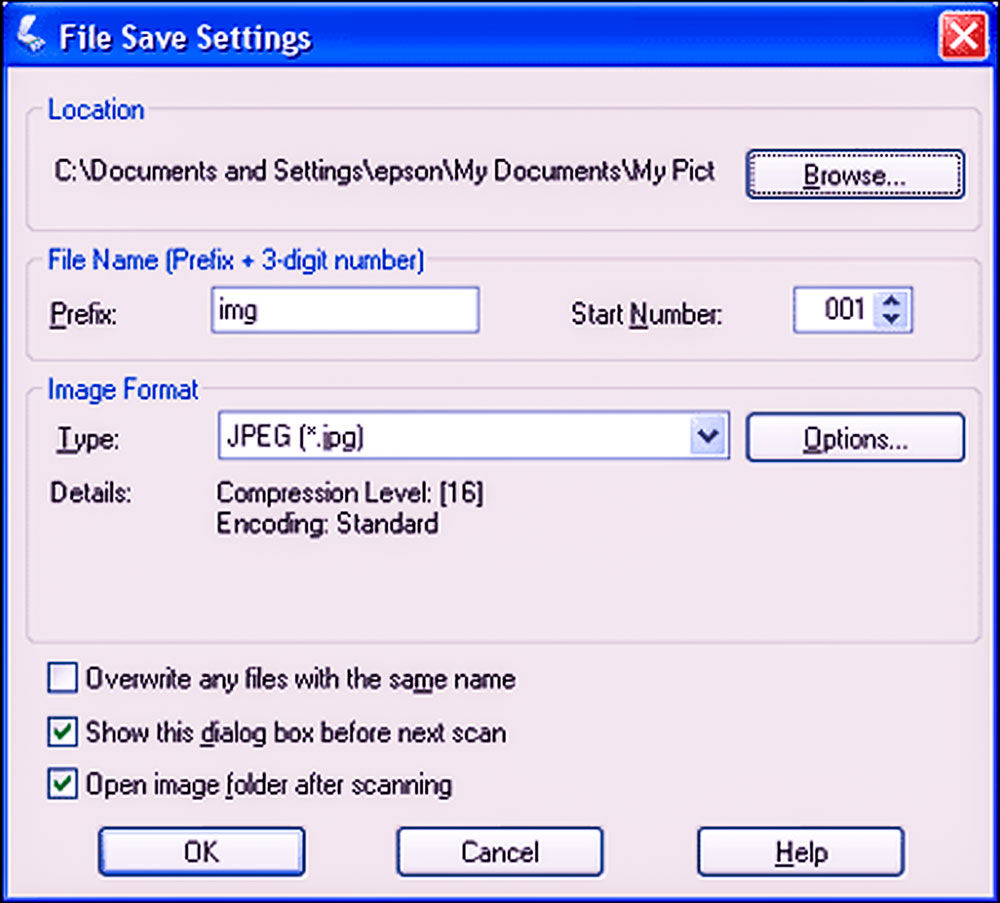
Una vez finalizado el escaneado, te aparecerá la ventana de Ajustes de Guardar Archivo. Aprovecha para seleccionar el lugar de destino donde deseas guardar tu escaneo, editar el nombre con el que quieres identificarlo, o elegir el formato como pdf, jpg, etc. También, si lo deseas, podrás configurar en mayor grado, preferencias como la calidad, o si deseas reducir el peso.
✅ Configurar scan with epson en modo profesional
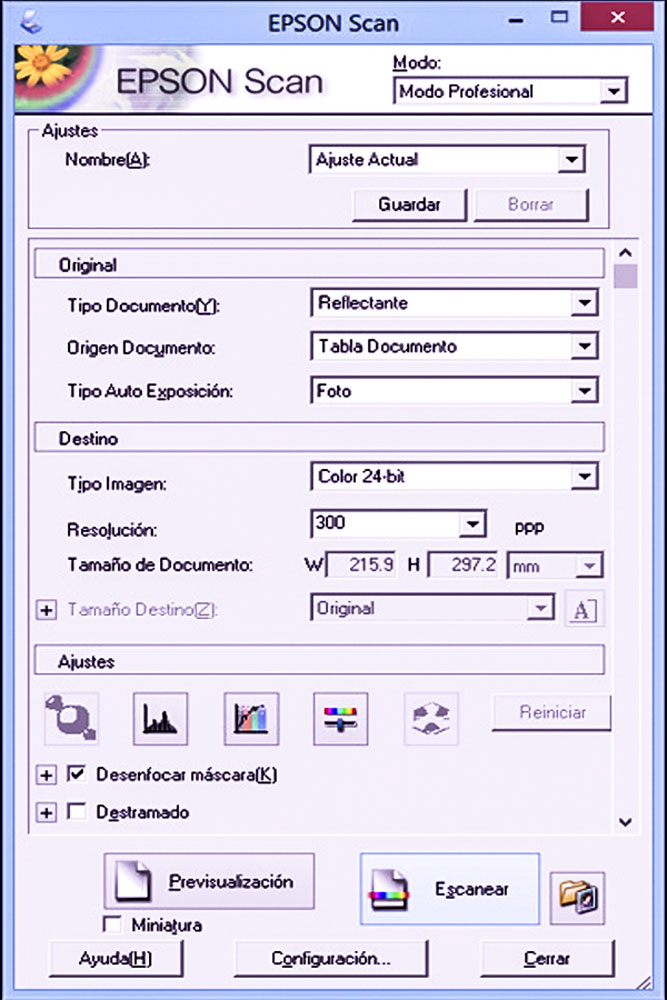
El modo profesional nos abre un abanico de posibilidades más amplio en lo que respecta a la forma en que deseamos realizar nuestro escaneo. Durante la configuración de este modo debemos proceder en orden a los pasos que te exponemos aquí.
☑️ Configurar detalles del documento original
En dirección de arriba hacia abajo, iremos configurando las diferentes opciones, comenzando por el Tipo de Documento. Por ejemplo, seleccionaríamos Reflectante para el caso de fotografías con brillo.
Después, en Origen Documento indicamos el lugar donde depositamos el documento o imagen a escanear. Ejemplo sería cuando disponemos de escáner de cama de cristal y de ADF, y debemos señalar en qué unidad se encuentra.
Luego, en Tipo Auto Exposición selecciona el tipo de documento original para controlar los ajustes de exposición de la imagen. Es decir, si es un documento o una fotografía.
☑️ Configurar detalles del documento de destino
Una vez hemos terminado de informar al programa para escanear Epson de los detalles del documento original, continuaremos precisando las especificaciones sobre la forma en que queremos escanear nuestro documento de destino. Para ello, empezaremos señalando en el Tipo de Imagen el color y los bits.
Acto seguido, indicamos la resolución deseada.
Y en el paso siguiente, el tamaño. Bien sea igual que el original, o en una proporción diferente.
Tras los pasos anteriores, ya podemos hacer click en el botón Previsualizar para generar una vista previa en pantalla. Recuerda que si estás utilizando una unidad ADF, debes volver a colocar el documento en el alimentador.
Hacemos clic sobre la imagen de nuestra previsualización y regresamos a la ventana de ajustes para editarla. Configuramos los ajustes deseados como tamaño, recortar el área que queremos guardar, editar el color, eliminar el polvo, etc.
Ya podemos pinchar en el botón Escanear. Entonces, tras finalizar el escaneado, aparecerá la ventana de Ajustes de Guardar Archivo.
Es el momento de dar los últimos ajustes al documento final. Tales como el lugar de destino donde lo guardarás, el nombre, o el formato en que prefieres que se digitalice, subir o bajar la calidad, o comprimirlo. Una vez acabes, le das a Aceptar para guardar tu documento o imagen escaneada.
Cómo escanear en una impresora Epson desde el móvil
Si tu impresora tiene conexión Wifi, además, podrás realizar tus escaneos inalámbricamente. Únicamente precisarás instalar la app Epson iPrint en tu dispositivo móvil y seguir las indicaciones que te señalamos aquí.
¿Cómo funciona Epson iPrint?
Lo bueno de escanear tus documentos y fotos a través de Epson iPrint es que luego, no sólo podrás imprimirlos de forma remota, sino que además, podrás compartirlos directamente en tus redes sociales, por correo electrónico o en la nube.
Puedes descargar AQUÍEpson iPrint for windows 10 y otros sistemas operativos.
Su interface es muy intuitiva y para aprender cómo escanear en una impresora Epson desde la misma, tan sólo haz lo siguiente:
Abre la app Epson iPrint.
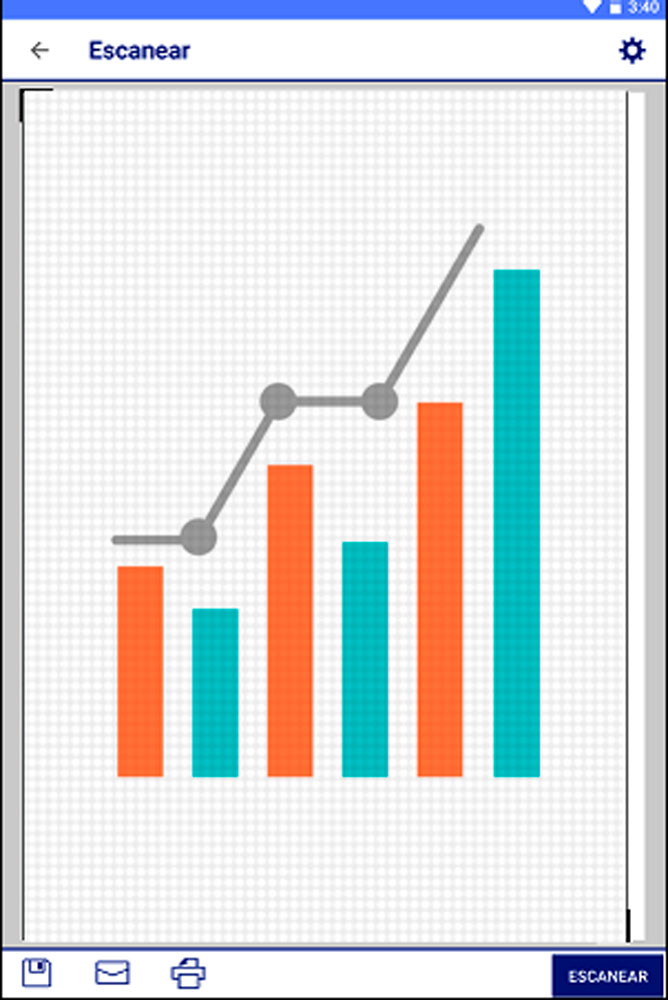
Toca el botón Escanear de la pantalla de inicio.
En la nueva pantalla, toca en el icono de Ajustes ⚙️ situado en la esquina superior derecha y configura las opciones de escaneo según tus preferencias.
Después, pincha en el botón táctil Escanear situado en la esquina inferior derecha.
Toque Escanear en la pantalla de inicio de la aplicación.
Entonces, te aparecerá en la pantalla una previsualización de la foto o el documento escaneado.
Ya sólo te queda guardar el archivo. Para ello, toca el icono en forma de disquete 💾 situado en la esquina inferior izquierda. Entonces te aparecerá una nueva ventana con diferentes opciones para que elijas donde se almacenará, bien en la memoria interna de tu dispositivo móvil, en la nube, etc.
Si en lugar de guardar el documento escaneado, deseas imprimirlo directamente, tan sólo has de pulsar en el icono en forma de impresora 🖨️. También encontrarás un acceso directo para enviar tu documento por correo electrónico pulsando el icono en forma de sobre ✉️. Ambos se encuentran en la barra de menú inferior de la ventana de previsualización.
Utilizamos cookies propias y de terceros para mejorar su experiencia y nuestros servicios, analizando la navegación en nuestro sitio web. Si continúa navegando, consideramos que acepta su uso.Ver Política de cookies.