Qué subidón sentimos cuando estrenamos nueva impresora. La sacamos de su embalaje, la encendemos y oh… no, toca instalarla. Aún falta un paso más para comenzar a disfrutarla. Pausa en nuestro momento de buen rollo y a ponernos al día con el manual. Pero… uff, ¡Qué largo! Mejor nos saltamos la parte aburrida y abreviamos con las pautas de este post donde aprenderás como instalar una impresora Epson de la forma más rápida y sencilla.
Como instalar la impresora Epson en pocos minutos.
En primer lugar, debes descargarte el controlador de tu impresora en tu ordenador para poder instalarla. Realiza esta tarea a través de los siguientes pasos:
✅ Descargar drivers de Epson Printer Setup.
- Descarga los drivers en la utilidad Epson Connect Printer Setup.
- Una vez descargado, pincha sobre el archivo y te saltará una ventana con el mensaje ¿Desea ejecutar este archivo?, y pincha
en el botón Ejecutar.
- Ahora, aparecerá una ventana con el mensaje ¿Desea permitir que la aplicación haga cambios en el dispositivo?. Haz clic en el botón Si.
- Salta nuevo mensaje, donde se indica que contiene el software de Epson Connect Printer Setup. y su versión. Si es correcto, pincha en el botón Aceptar.
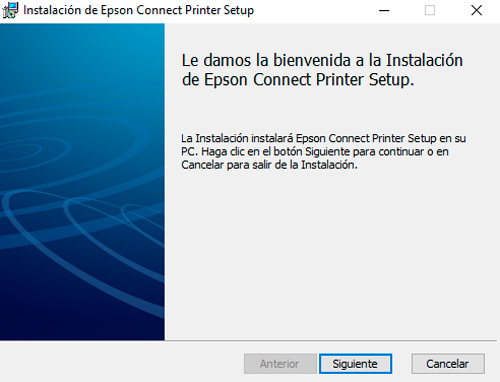
✅ Iniciamos la instalación de la impresora.
- Ahora comenzará la instalación. Para ello, haces clic en el botón Siguiente.
- Tras esto, te aparecerá el Contrato de Licencia. Marca la casilla donde pone Acepto los términos de este contrato de licencia, y haz clic en Siguiente.
- Después, pincha en el botón Instalar, y por último, en el botón Finalizar.
- Ahora, el controlador te mostrará un listado de impresoras para proceder a su configuración. Busca la tuya y selecciónala. Después pincha en el botón Siguiente.
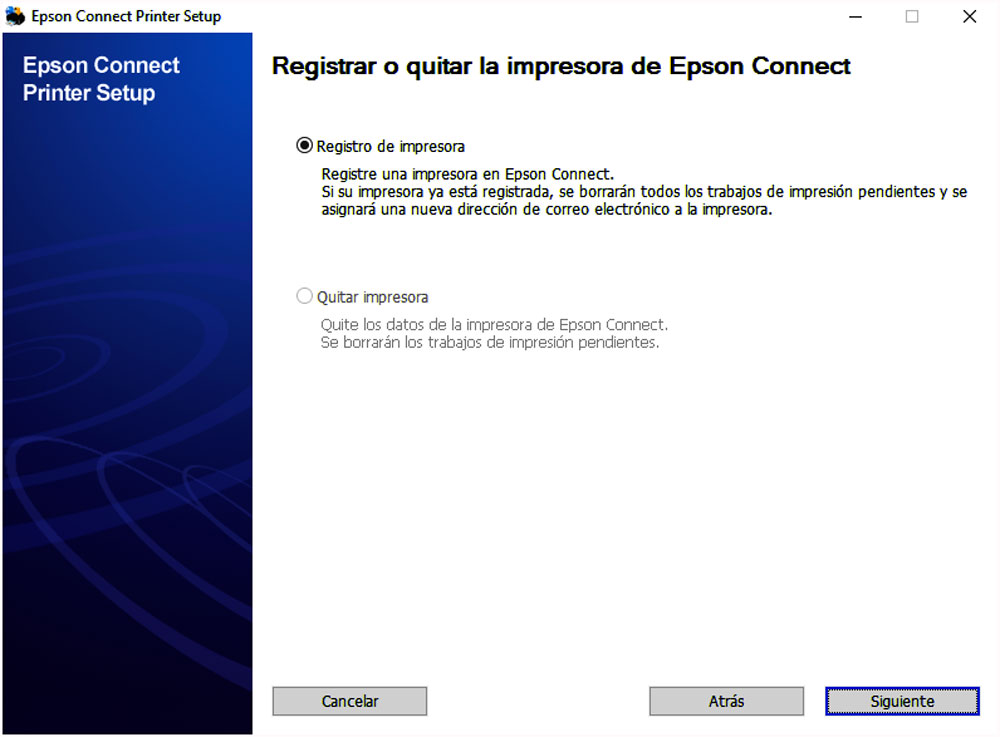
- En este momento, te aparecerán dos opciones, Registrar impresora y Quitar impresora, selecciona la primera y pincha en Siguiente.
- En el siguiente paso, te aparecerán las clausulas y condiciones, marca la casilla de consentimiento abajo del todo, y acto seguido haz clic en Siguiente.
- Llegará un mensaje que dice Registre una impresora en Epson Connect. Pulsa el botón Aceptar.
- Finalmente, tienes que seleccionar una de las dos opciones que se te mostrarán a continuación:
- Crear una cuenta de Epson Connect, si es la primera vez que te registras con Epson. Después haz clic en Fin
- Ya tengo cuenta, en la caso de estar registrado. Acto seguido, agregas tu nueva impresora en Añadir nueva impresora y pincha en el botón Añadir.
- Por último, pincha en Cerrar.
✅ Configurar impresora Epson WiFi
Una vez finalizado el proceso de instalación, toca configurar tu impresora. El programa de tu impresora Epson ya instalado se abrirá automáticamente tras la instalación. Entonces, comenzará el proceso de configuración de la misma.
Pues bien, si tu impresora Epson cuenta con función inalámbrica, aún te faltará un paso en la instalación, que consiste básicamente en conectarla a la red WiFi. Por lo que en este paso, te indicaremos como instalar una impresora Epson por Wifi.
La primera vez que enciendes tu impresora, por lo general, lo más probable es que tu impresora detecte de forma automática la red inalámbrica. En tal caso, verás que en la pantalla de tu pc saltará un mensaje en el que te pregunta si quieres usar la Conexión automática de WiFi. Entonces, marca la opción Si (recomendado), y a continuación pincha en el botón Siguiente.
De no ocurrir lo anterior, el equipo te preguntará el tipo de conexión a través del cuál deseas continuar. Bien por Conexión inalámbrica, o bien, por el método tradicional de Conexión USB directa. En caso de contar con una impresora Epson con Wifi, selecciona la primera para poder conectar el equipo a la red. Después, pincha en el botón Siguiente.
Ahora, te aparecerá una ventana donde deberás escoger una de las siguientes alternativas:
- Voy a configurar la impresora por primera vez.
- La impresora ya está en mi red inalámbrica.
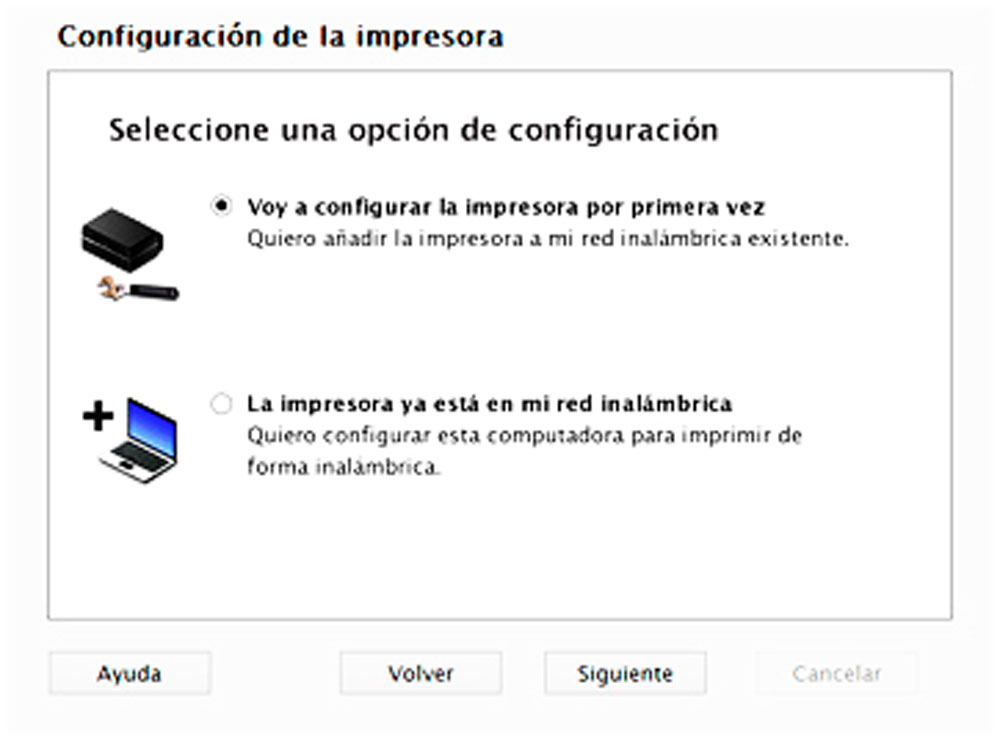
Elegiremos la primera opción y pincharemos en el botón Siguiente.
Pues bien, llegados a este punto, si contamos con una red doméstica habitual, tan sólo hemos de seguir las instrucciones que el controlador nos va indicando en la pantalla de nuestro pc y listo.
📶 Como instalar una impresora Epson por WiFi con varias redes.
En caso de contar con varias redes WiFi, haremos lo siguiente para seleccionar aquella a la que queremos conectar nuestra impresora:
🔘 A través del panel de botones.
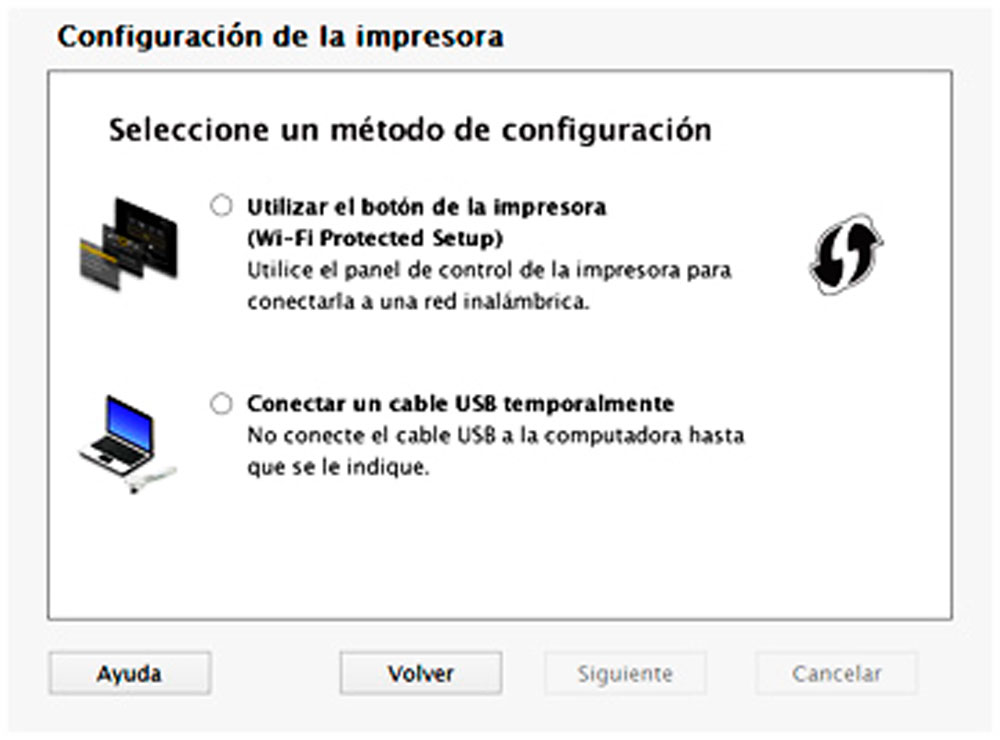
- Cuando nos aparezca la ventana de Seleccionar el Método de Configuración, escogeremos la opción Utilizar los botones de la impresora. Después, pinchamos en el botón Siguiente.
- En este momento, nos dirigiremos al panel de navegación de nuestra impresora y buscaremos la opción Menú, la seleccionamos, después iremos a Configuración, ahora Configuración de Red, y acto seguido, pinchamos en Configuración Wifi.
- Bien, ahora, seleccionamos en Asistente de Configuración WiFi, y después, Seleccionar la SSID (Red Wifi) de tu preferencia.
- Por último, nos solicitará la contraseña. La introducimos y pinchamos en Aceptar.
- Te saltará un mensaje para imprimir una página de prueba de impresión. Le das a la opción No.
- Finalmente, damos a la opción Siguiente hasta llegar a la ventana final donde nos indicará que la impresora ya está conectada a la red.
🔌 A través del cable USB.
- Cuando nos aparezca la ventana de Seleccionar el Método de Configuración, escogeremos la opción Conectar un cable USB temporalmente.
- Hacemos clic en el botón Siguiente.
- Seguimos las instrucciones que se nos indican en pantalla hasta que se nos solicite conectar el cable USB. Entonces, procedemos con la conexión del cable.
- Continuamos con las instrucciones que se nos indican en la pc, hasta que se nos pida desconectar el cable USB y lo hacemos.
- Entonces, se nos solicitará escoger una red Wifi. Seleccionamos la que deseamos conectar a nuestra impresora y pinchamos en Siguiente.
- Por último, nos pedirá la contraseña de la red. La introducimos y hacemos clic en Aceptar o Finalizar.
https://www.youtube.com/watch?v=FtUaiV66KaI
Hasta aquí nuestra explicación sobre Cómo instalar una impresora Epson. Si tienes dudas, contáctanos y te ayudaremos encantados.
-


