suscríbete y... consigue un 5% de descuento
Cartuchos de tinta y toner baratos, originales y compatibles.

Accede:

Recuperar contraseña

Menú
HPEPSONBROTHERCANONLEXMARKSAMSUNGCartuchos FILAMENTOS 3DPapeleríaHogar e InformáticaBellas Artes
Estás en: Inicio » Blog » Impresoras » Como alinear los cabezales de mi impresora 🧐

Como alinear los cabezales de mi impresora 🧐

  26/05/2021        Impresoras
Como alinear los cabezales de mi impresora 🧐

Cuando en nuestras impresiones aparece el llamado efecto banding o bandeado, vaticina que llegó el momento de alinear los cabezales de nuestra impresora. En verdad, esta anomalía por la que la transición de los colores produce una especie de desenfoque se solventa fácilmente siguiendo nuestros consejos con los que volverás a recuperar la calidad de tus impresiones.

A continuación te mostramos los pasos a seguir. Aunque cada modelo puede incluir ligeras variaciones durante el desarrollo, por lo general, el proceso que debes seguir se adaptará en su mayoría al de la marca de tu impresora de entre los que encontrarás a continuación.

Recuerda siempre antes de comenzar tener la impresora encendida y la bandeja de papel cargada.

✅ Como Alinear los cabezales de mi impresora Epson

Puedes comenzar por realizar la alineación de los cabezales de tu impresora Epson de forma automática a través del panel de botones o la pantalla integrada de tu impresora. Tras realizar el proceso, revisa la nueva hoja que se imprimirá para la comprobación de la alineación. Si el error persiste, intenta realizar de nuevo la alineación, esta vez, manualmente desde tu computadora.

🖨️ Alineación del cabezal de mi impresora Epson desde su panel de botones.

  1. Nos dirigimos al Menu.
  2. Después, con ayuda de los botones de flechas nos desplazamos hasta seleccionar la opción Configuración a OK.
  3. Tras lo anterior, buscamos la opción Mantenimiento, la seleccionamos y damos a OK.
  4. Acto seguido, seleccionamos Alineación de Cabezales y pulsamos OK.
  5. Comenzará a imprimirse una hoja de comprobación de alineación.
  6. Una vez impreso el patrón, lo revisamos y buscamos el cuadrado que no contenga ninguna banda visible.
  7. Elegimos el número de patrón que tenga la mejor alineación en cada grupo, lo introducimos y damos a OK.

💻 Alinear los cabezales de mi impresora Epson desde mi ordenador.

  1. En primer lugar, nos aseguraremos que la bandeja de entrada del papel esté cargada.
  2. Después, nos dirigimos al Panel de Control en caso de Windows, o a Preferencias del Sistema en caso de OS X. Buscamos la opción Impresoras y escáneres y entramos. Entonces, se nos mostrará una lista de impresoras, buscamos la nuestra y la seleccionamos.
  3. Pinchamos en Administrar o Propiedades de la impresora, después en Utilidades.
  4. Buscamos la opción Alineación de cabezales, y la seleccionamos.
  5. Por último, hacemos clic en Imprimir una hoja de alineación.
  6. Una vez impreso el patrón, lo revisamos y buscamos el cuadrado que no contenga ninguna banda visible.
  7. Elegimos el número de patrón que tenga la mejor alineación en cada grupo, y haz clic en Realinear.
  8. Imprime otra hoja de alineación, compruébala y dale clic a Finalizar.

✅ Como Alinear los cabezales de mi impresora HP.

En el caso de las impresoras HP, con respecto al procedimiento anterior de Epson, la alineación de los cabezales de impresión de HP es aún más automatizada. No existe la necesidad de introducir manualmente los dígitos asociados al patrón correcto, y en contraposición, será la propia impresora la que hará la lectura de la hoja de comprobación impresa a través de su escáner.

🖨️ Alineación del cabezal de mi impresora HP desde su panel de botones.

  1. Presionamos a la vez el botón Cancelar y el botón de Encendido, y después, los soltamos.
  2. Ahora, pulsa y suelta el botón de Cancelar.
  3. Después, pulsa y suelta el botón Fotográfico para el tipo de papel.
  4. Por último, presiona y suelta el botón Iniciar copia color.
  5. En este momento, comenzará a imprimirse una hoja de alineación.
  6. Tras la impresión, levanta la tapa del escáner y coloca la hoja mirando hacia abajo y situada en el esquina frontal izquierda.
  7. Cierra la tapa y pulsa el botón Escanear. Dará comienzo el proceso de alineación de los cabezales de impresión.

💻 Alinear los cabezales de mi impresora HP desde mi computadora.

  1. En cuadro de búsqueda de nuestro escritorio, buscamos HP Solution Center.
  2. Pinchamos en Ajustes de la impresora, y después, en Caja de herramientas de la impresora.
  3. Nos dirigimos al menú de la Caja de herramientas, buscamos Servicios del Dispositivo, y hacemos clic.
  4. Ahora, pinchamos sobre Alinear cartuchos de impresión. Se nos abrirá una nueva ventana y pinchamos en Alinear.
  5. Ahora se imprimirá una página de alineación.
  6. En el siguiente paso, cogeremos la página de alineación ya impresa y la colocaremos en el cristal del escáner, mirando hacia abajo, y situada en la esquina frontal izquierda.
  7. Después, cerramos la tapa, y dará comienzo el proceso de alineación. Cuando la luz de encendido deje de parpadear, la alineación de cabezales habrá terminado.

✅ Como Alinear los cabezales de mi impresora Brother.

  1. En el panel de nuestra impresora pulsamos el botón Menu.
  2. Con ayuda de los botones de flechas seleccionamos Mantenimiento y pulsamos OK.
  3. Ahora buscamos Mejorar Calidad y pulsamos OK.
  4. Finalmente, navegamos para buscar Alineamiento, lo seleccionamos y presionamos OK.
  5. En este momento, debemos elegir entre Inicio Negro o Inicio Color, según si realizaremos la prueba de impresión en monocromo o color.
  6. Una vez se imprima la hoja de comprobación de la alineación, haremos su lectura. Para ello debemos elegir los números de cada categoría cuyo cuadro o patrón sea el que menos rayas o fallos tenga.
  7. En el paso siguiente, introduciremos los números elegidos de cada categoría que se corresponden con la mejor calidad. Para ello nos ayudaremos de los botones de flechas para navegar y seleccionarlos, después damos a OK.
  8. Finalmente, pinchamos sobre Detener o Salir.

    ✅ Como Alinear los cabezales de mi impresora Canon.

    El proceso para alinear los cabezales de la impresora Canon guarda similitudes con el sistema HP en cuanto que es la propia impresora la que se encargará de hacer la lectura de la hoja de comprobación de alineación.
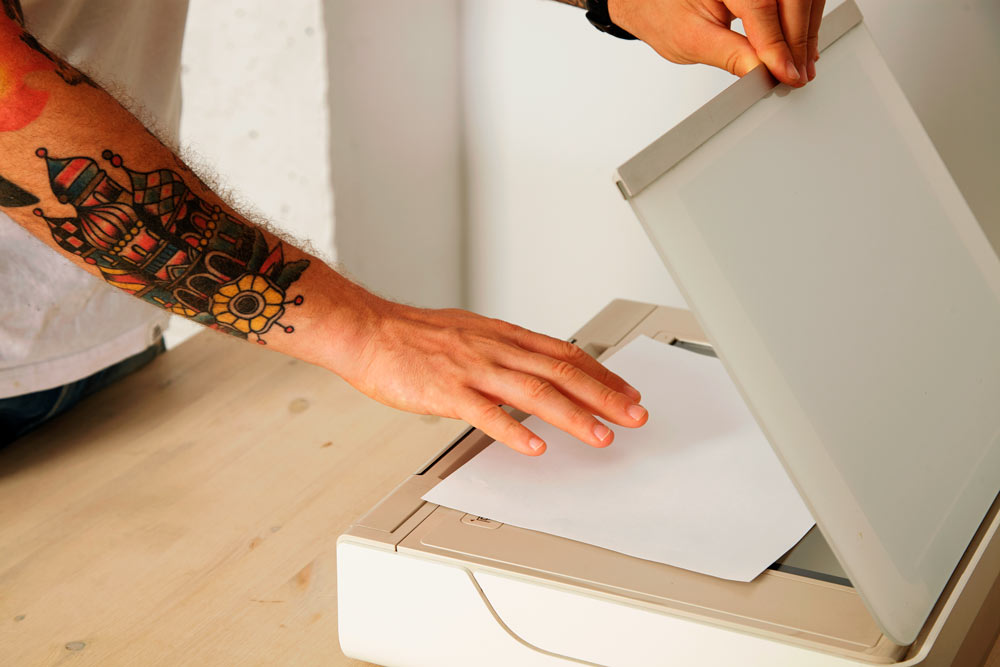
    🖨️ Alineación del cabezal de mi impresora Canon desde el panel de botones.

    1. En cuadro de búsqueda de nuestro escritorio, buscamos el software o controlador de nuestra impresora y entramos.
    2. Buscamos Mantenimiento y pinchamos, después seleccionamos Configuración personalizada y hacemos clic.
    3. En la nueva ventana, hacemos clic en  Alinear cabezales manualmente. Después, nos saltará un mensaje de confirmación y lo aceptamos.
    4. Se iniciará la impresión de la hoja de comprobación de alineación de cabezales de la impresora. Una vez finalice, la revisamos e introducimos los números de cada categoría cuyos patrones o cuadros asociados contengan el menor número de franjas blancas.
    5. Cuando hayamos introducido todos los valores correspondientes, hacemos clic en OK.

    💻 Alinear los cabezales de mi impresora Canon desde mi computadora.

    1. En la pantalla de Inicio selecciona la opción Configurar.
    2. Una vez dentro de la ventana de configuración, busca la opción Mantenimiento, selecciónala y pulsa el botón OK.
    3. Ahora, buscaremos la opción Alineación auto cabezales, selecciónala y pulsa el botón OK.
    4. Te saltará un mensaje de confirmación. Escoge SI y presiona el botón OK.
    5. En este momento dará comienzo la impresión de la hoja de comprobación de alineación de cabezales de impresión. Tras finalizar te saltará un mensaje para verificar que se imprimió correctamente. Selecciona SI y pulsa OK.
    6. En el siguiente paso, abrimos la tapa del escáner y ponemos la hoja de comprobación de alineación sobre el cristal mirando hacia abajo. Debemos colocarla alineando la marca impresa en la esquina superior izquierda de la hoja con la marca de alineación de la cama del escáner.
    7. Cierra la tapa y pulsa OK. Dará comienzo un escaneado para alinear los cabezales de impresión.
    8. Finalmente, te saltará un mensaje indicando que el proceso ha finalizado. Pulsa OK para salir.

    Alinear-los-cabezales-de-mi-impresora-epson

    Si tras realizar alinear los cabezales de tu impresora, tanto de forma automática como manual, tus impresiones siguen mostrando baja calidad, prueba a realizarles una limpieza. Te mostramos cómo efectuarla de forma sencilla aquí 👉 LIMPIAR EL CABEZAL DE MI IMPRESORA. 🖱️

    Le sugerimos los siguientes productos:
    artículo rebajado
    Cable HDMI Acodado de 1 m Negro

    Cable HDMI Acodado de 1 m Negro

    0,99€antes: 2,23€ Sin IVA: 0,82€
    +-
    Comprar
    En stock
    artículo rebajado
    Ajustador Mascarilla Azul

    Ajustador Mascarilla Azul

    0,05€antes: 0,25€ Sin IVA: 0,04€
    +-
    Comprar
    En stock
    artículo rebajado
    Plantilla de Dibujo "El Príncipe Encantado"

    Plantilla de Dibujo "El Príncipe Encantado"

    0,65€antes: 1,03€ Sin IVA: 0,54€
    +-
    Comprar
    En stock
    artículo rebajado
    Bombilla de Filamento LED E27 G45 4W Luz Cálida 2700K

    Bombilla de Filamento LED E27 G45 4W Luz Cálida 2700K

    0,99€antes: 1,82€ Sin IVA: 0,82€
    +-
    Comprar
    En stock
    artículo rebajado
    CABLE AUDIO 1.5m entrada Minijack a Minijack 3.5mm

    CABLE AUDIO 1.5m entrada Minijack a Minijack 3.5mm

    0,99€antes: 1,82€ Sin IVA: 0,82€
    +-
    Comprar
    En stock
    artículo rebajado
    Ajustador Mascarilla Rojo

    Ajustador Mascarilla Rojo

    0,05€antes: 0,25€ Sin IVA: 0,04€
    +-
    Comprar
    En stock
    artículo rebajado
    Bombilla de Filamento LED E14 G45 4W Luz Cálida 2200K

    Bombilla de Filamento LED E14 G45 4W Luz Cálida 2200K

    1,00€antes: 2,06€ Sin IVA: 0,83€
    +-
    Comprar
    En stock
    artículo rebajado
    Ajustador Mascarilla Blanco

    Ajustador Mascarilla Blanco

    0,05€antes: 0,25€ Sin IVA: 0,04€
    +-
    Comprar
    En stock
    artículo rebajado
    Ajustador Mascarilla Verde

    Ajustador Mascarilla Verde

    0,05€antes: 0,25€ Sin IVA: 0,04€
    +-
    Comprar
    En stock
    COLA BLANCA 500G MP

    COLA BLANCA 500G MP

    2,70€ Sin IVA: 2,23€
    +-
    Comprar
    En stock
    COLA BLANCA 120G MP

    COLA BLANCA 120G MP

    0,97€ Sin IVA: 0,80€
    +-
    Comprar
    En stock
    artículo rebajado
    Forro de Libros 0.45x1.5 m

    Forro de Libros 0.45x1.5 m

    0,50€antes: 1,02€ Sin IVA: 0,41€
    +-
    Comprar
    En stock
    artículo rebajado
    Agua Micelar en Aceite Garnier SkinActive 400ml

    Agua Micelar en Aceite Garnier SkinActive 400ml

    3,90€antes: 5,45€ Sin IVA: 3,22€
    +-
    Comprar
    En stock
    artículo rebajado
    Botella de Agua Multifuncional para Mascotas Turquesa 300ml

    Botella de Agua Multifuncional para Mascotas Turquesa 300ml

    5,00€antes: 13,31€ Sin IVA: 4,13€
    +-
    Comprar
    En stock
    PAPELERA REJILLA METALICA 33CM*28CM

    PAPELERA REJILLA METALICA 33CM*28CM

    8,71€ Sin IVA: 7,20€
    +-
    Comprar
    En stock
    El producto ha sido añadido a la cesta
    Enlace copiado al portapapeles.
    Aviso de cookies
    Utilizamos cookies propias y de terceros para mejorar su experiencia y nuestros servicios, analizando la navegación en nuestro sitio web. Si continua navegando, consideramos que acepta su uso.Ver Política de cookies.
    Acepto la política de cookies