Cuando la calidad de nuestras impresiones es deficiente, los colores impresos no se corresponden con el archivo enviado, o aparecen manchas, marcas o rayas de tinta en el papel, y además, los niveles de tinta señalan que la misma no se ha agotado, todo parece indicar que el error proviene de los cabezales. Por suerte, se trata de un problema común, generado por el uso y desgaste de nuestro dispositivo de impresión, o incluso al contrario, por el desuso, y que se resuelve fácilmente tan sólo con limpiar el cabezal de la impresora.
🧼🖨️ Pasos para limpiar el cabezal de la impresora.
Cuando los inyectores del cabezal de nuestra impresora se encuentran obstruídos, y la tinta, realiza un sobresfuerzo para salir, los resultados acaban reflejándose en el papel.
Colores verdosos o azulados, desaparición del negro o de zonas de texto, decoloración de la tinta, o la aparición de franjas transversales, nos señalan que existe un taponamiento en la salida de la tinta.
Para verificarlo, en primer lugar comprobaremos que los niveles de tinta son normales, y no se debe a que alguno de sus cartuchos se encuentren vacíos. En segundo lugar realizaremos una prueba de impresión y haremos una lectura sobre la misma.
🧭 Realizar una Prueba de Inyectores Epson.
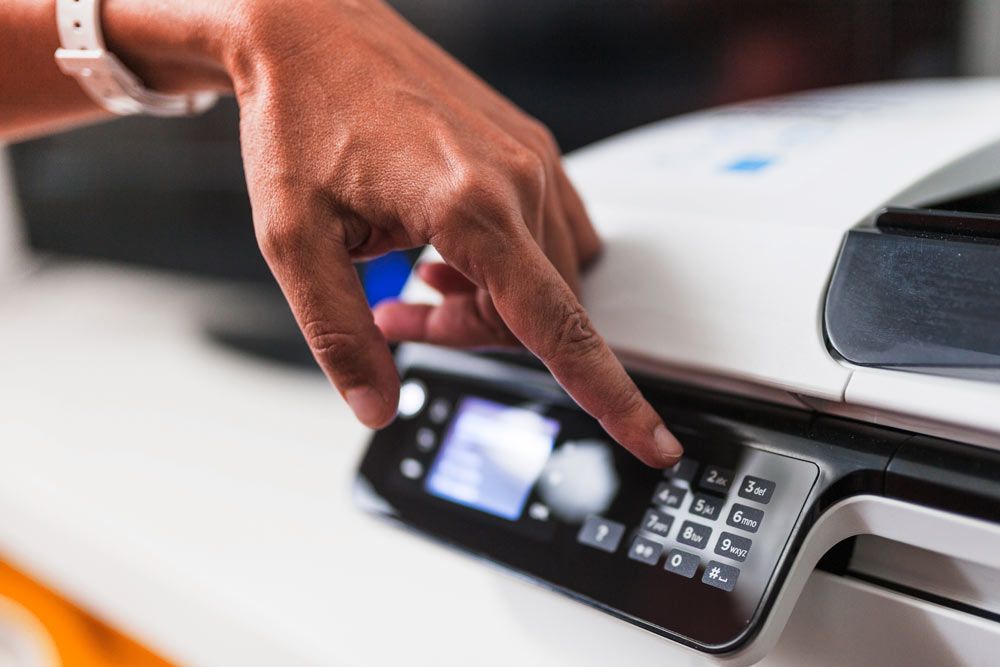
Las impresoras Epson incorporan una opción específica donde realizar un test de inyectores y comprobar el estado de los mismos. A continuación te enseñamos cómo ejecutarlo.
Test de Inyectores para Impresoras Epson con panel de botones.
Comprobamos que la bandeja de entrada contiene papel.
Pulsamos el botón de encendido para apagar la impresora.
Ahora apretaremos de nuevo el botón de encendido, a la vez que el botón de mantenimiento y mantenemos pulsado hasta que la luz de encendido funcione de manera intermitente.
Test de Inyectores para Impresoras Epson con pantalla LCD.
Comprobamos que la bandeja de entrada contiene papel.
Navegamos por el menú hasta hallar la opción Configuración y entramos.
Buscamos Mantenimiento y pulsamos.
Ahora, buscaremos la opción Test de inyectores y la seleccionamos.
🧭 Realizar una Prueba de Impresión en Windows.
Otra opción para comprobar el estado de nuestros cabezales, es realizar una prueba de impresión en Windows, que además, funcionará para cualquier marca de impresora.
En la barra de tareas, nos dirigimos al cuadro de búsquedas y escribimos Dispositivos e impresoras o Impresoras y Escáneres.
En lugar del punto anterior, también podemos ir directamente al Panel de Control, buscar Dispositivos e impresoras o Impresoras y Escáneres y entrar.
El siguiente paso será buscar la marca de nuestra impresora entra las que se nos mostrarán y pinchar sobre ella.
Después, clicamos sobre Administrar.
Finalmente, nos aparecerá una nueva ventana y seleccionamos Imprimir una página de prueba.
🧭 Hacer una lectura de un Test o Prueba de Impresión.
Tras realizar el test o prueba de impresión, verificaremos que los colores impresos corresponden con los de la paleta de colores pantonera CMYK. También, que los degradados se aplican correctamente en sus diferentes modalidades e intensidades.
Por otro lado, comprobaremos que el texto es claro y legible en todos los tamaños y distancias.
Finalmente, revisaremos que no existan fallos como banding o desenfoque de color. De haberlos, además de la limpieza de cabezales de impresión, es posible que tengamos que hacer una alineación de los mismos.
En caso de encontrar fallos en el test de impresión, procederemos a limpiar los cabezales de la impresora.
✅ Limpieza de cabezal de impresora Epson
Para limpiar el cabezal de la impresora Epson debemos proceder de la siguiente manera:
En la barra de tareas, nos dirigimos al cuadro de búsquedas y escribimos Dispositivos e impresoras o Impresoras y Escáneres.
En lugar del punto anterior, también podemos ir directamente al Panel de Control, buscar Dispositivos e impresoras o Impresoras y Escáneres y entrar.
El siguiente paso será buscar la marca de nuestra impresora entra las que se nos mostrarán y pinchar sobre ella.
Después, clicamos sobre Administrar.
Se nos abrirá una nueva ventana y pincharemos sobre Preferencias de Impresión.
Después hacemos click en Mantenimiento.
Finalmente, seleccionamos la opción Limpiar cabezales de impresión.
✅ Limpieza de cabezal de impresora HP
Existen varias formas de realizar la limpieza de cabezales para impresoras HP de forma automática.
Para impresoras HP desde el ordenador.
Desde nuestro ordenador, nos dirigimos al software HP de nuestra impresora.
Pinchamos en la opción Mantener la impresora u opción de nombres similar.
Hacemos clic en Limpiar los cabezales de impresión.
Para impresoras HP con Pantalla Táctil
En el menú de la pantalla dirígete a Configuración.
Después, busca la opción Herramientas y presiona encima.
Finalmente toque en Limpiar Cabezal.
✅ Limpieza de cabezal de impresora Brother
Según la realices a través del panel de botones del impresora, o de la pantalla táctil, puedes seguir los siguientes pasos:
Para impresoras Brother con Pantalla no táctil.
Presionar el botón INK o de no tenerlo, presionar el botón MENU y después navegar con las flechas hasta seleccionar la opción Ink y darle a OK.
Ahora, usaremos navegaremos nuevamente con las flechas hasta seleccionar Cleaning. Y le damos a OK.
Otra vez, usamos las flechas para seleccionar los cartuchos que deseemos limpiar, BLACK (negro), COLOR o ALL (todos). Y presionamos OK.
Para impresoras Brother con Pantalla táctil.
Presionar INK o Ink indicator.
Después, pinchar en Cleaning.
Finalmente elegir los cabezales que deseas limpiar, BLACK, COLOR o ALL.
👨🏫 Consejos para limpiar el cabezal de impresora correctamente.
Se puede repetir el proceso de limpieza automática de 4 a 6 veces hasta que notemos la mejora en la calidad de impresión.
Antes de repetir la limpieza, debemos apagar la impresora al menos un minuto, y volverla a encender.
Los cartuchos de tinta no pueden estar vacíos durante la limpieza de cabezales.
Para un correcto cuidado del cabezal de impresión utiliza sólo cartuchos de tinta de calidad. Como los de nuestra tienda online, que cuentan con calidad PREMIUM 💯 más 2 años de Garantía.👌
🧼🖨️ Limpiar el cabezal de la impresora de forma manual. 🖐
Si tras haber realizado la limpieza automática del cabezal de la impresora, el problema persiste puedes intentarlo de forma manual. Antes de comenzar, asegúrate que la impresora está fuera de garantía. Si por el contrario, te encuentras dentro del plazo, contacta con el servicio técnico de tu fabricante para que se encarguen de realizar dicha tarea.
✅ Limpiar cabezal de impresora extraíble.
En primer lugar, coge un recipiente con capacidad para introducir el cabezal de impresión.
Pon varios papeles absorbentes en el fondo y vierte agua caliente destilada hasta una altura de 5 cm.
Con la impresora encendida, abrimos la tapa y extraemos los cartuchos.
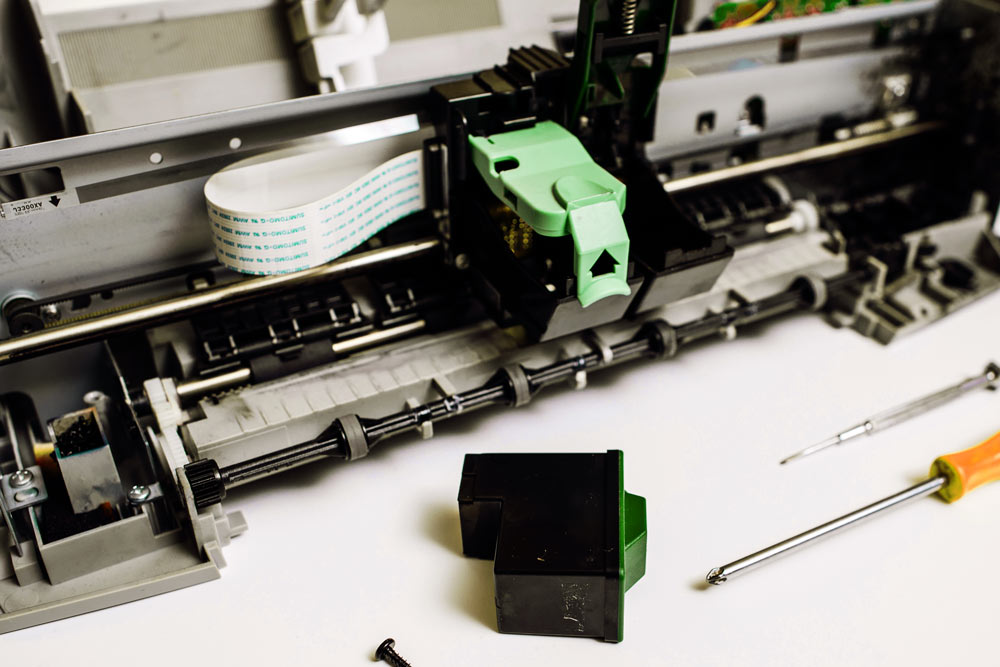
Posteriormente, extraemos el cabezal de impresión. En algunos modelos se saca fácilmente accionando algún botón o palanca, pero en otros, se precisa desatornillarlo.
En el siguiente paso, humedecemos un paño que no suelte pelusas con agua caliente destilada y limpiamos el exceso de tinta de los inyectores.
A continuación, colocaremos el cabezal en el recipiente que hemos preparado, con los inyectores sobre el papel absorbente.
Dejamos el cabezal en el agua 10 minutos, lo sacamos, y lo ponemos a secar otros 15 minutos con los inyectores hacia arriba.
Finalmente, volvemos a instalar el cabezal y los cartuchos en la impresora.
Por último, realizamos una limpieza del cabezal de la impresora de forma automática como se ha explicado en los apartados anteriores.
✅ Limpiar cabezal de impresora de tanque grande, recargables y similares.
Necesitaremos un kit con solución limpiadora especial para impresoras de inyección con cabezales piezoeléctricos, jeringuilla y manguera.
En primer lugar, colocaremos papel absorbente bajo el carro del cabezal por si éste suelta tinta durante el proceso.
Después, extraemos los cartuchos para dejar los conductos de salida de tinta visibles.
Introducimos la manguera en cada uno de los conductos y extraemos la tinta que llega hasta el cabezal.
En el siguiente punto, llenaremos la jeringuilla de solución limpiadora, colocaremos de nuevo la manguera en el conducto, e introduciremos el líquido despacio.
Tras el paso anterior, extraemos la solución limpiadora del conducto que acabamos de introducir.
Repetimos varias veces los pasos de introducir y sacar la solución para una profunda limpieza.
Al final, debemos retirar la solución limpiadora del conducto y dejarlo vacío.
Una vez limpio el conducto, llenaremos la jeringuilla con 2 mililitros de tinta, y la introduciremos en el conducto del color correspondiente con la manguera.
Retiramos el papel absorbente que se encuentra bajo el carro e introducimos los cartuchos.
Por último, procedemos a limpiar el cabezal de la impresora de forma automática.
Utilizamos cookies propias y de terceros para mejorar su experiencia y nuestros servicios, analizando la navegación en nuestro sitio web. Si continúa navegando, consideramos que acepta su uso.Ver Política de cookies.