Mi cesta
Menú


Todos los dispositivos que cuenten con la posibilidad de conectarse a la red, cuentan con IP, y las impresoras también. De hecho, actualmente, se podría decir que la gran mayoría, ya que la conectividad está siendo cada vez con mayor intensidad un requisito indispensable para poder trabajar. Eso nos lleva a la cuestión de que se hace preciso conocer la IP de nuestra impresora. De lo contrario, sería imposible poder conectarla a la red para lograr la comunicación y envío de datos con otros dispositivos.
Existen diferentes formas de averiguar este fragmento de código que el equipo nos demandará en su instalación al Wifi. Hoy te desvelamos varias para que optes por la más cómoda para ti.
La dirección IP (Internet Protocol) es simplemente un código numérico. ¿Pero qué significa y qué lo hace tan necesario? Dicha representación numérica se utiliza para identificar en qué punto de Internet está conectado el equipo, y además, que se trata de una impresora. Y sin este protocolo, sería imposible conectarla a la red. Por lo que resulta conveniente conocer cómo funciona:
Para empezar, debes saber que existen dos tipos de direcciones según la red a la que se conecte tu equipo:
La mayoría de las impresoras actuales cuentan con función de detección automática de la IP, de tal modo que no se precisa introducirla manualmente. Sin embargo, en ocasiones, bien porque se complique la conexión, o la instalación, o porque queramos realizar configuraciones, toca averiguar la IP, y resulta conveniente saber cómo hacerlo para que la acción sea lo más rápida posible y podamos continuar con nuestro trabajo de impresión sin demoras.
Si tu impresora cuenta pantalla, lo más sencillo es dirigirte a su panel de control y buscar allí la dirección IP. No existe una fórmula universal para todos los modelos de impresoras. Cada fabricante utiliza un interface de navegación distinta. Sin embargo, por norma general, lo encontrarás en el apartado «Ajustes», «Configuración», o similar. Dentro de éste, busca la opción de red de wifi y selecciónala. No sólo deberías poder localizar la dirección IP, sino que seguramente entre las opciones de este apartado, te ofrecerá otras posibilidades de configuración como la posibilidad de poner una IP fija.
¿Conoces ya nuestros increíbles precios 👌 en cartuchos de tinta y tóner de impresora? Echa un vistazo y 👉 benefíciate de nuestras OFERTAS. 👈
Todas las impresoras vienen acompañadas de su propio software para manejar utilidades de la misma como imprimir, escanear, controlar los niveles de tinta y por supuesto, ver la dirección IP. Solemos instalarlo con el CD que acompaña al equipo en su compra, la primera vez que realizamos su instalación. Aunque también puede descargarse en la página oficial de la marca para su instalación. Después que lo tengamos instalado, tan sólo debes abrirlo y buscar una opción que indique la ubicación numérica de la impresora.
Si tienes conectada tu impresora al ordenador, ya tienes un punto a tu favor para identificar la IP desde el mismo. Simplemente sigue nuestras indicaciones.
En dispositivos con sistema operativo Windows:
En dispositivos con sistema operativo Mac OS:
El servidor DHCP del router es el que asigna las IPs, aún así, podemos configurarlas y cambiarlas. La mayor parte de los routers domésticos, configuran las direcciones IPs dentro de la red 192.168.1.x o 192.168.0.x, por lo que será sencillo reservar una dirección IP privada.
Lo único que necesitamos es la dirección MAC, o dirección física de la impresora. Después, entraremos en nuestro router a través del navegador web, nos dirigimos al apartado de configuración del DHCP, que por norma general, se encontrará entre las opciones de configuración de la red LAN. Luego, identificamos nuestra impresora por la MAC en el listado de dispositivos, y finalmente, editamos su configuración.
A través del símbolo del sistema CMD, puedes encontrar fácilmente en Windows la dirección IP de tu impresora:
Ahora te mostrará todos los dispositivos conectados a tu pc a través de tu red doméstica, y sus IPs.
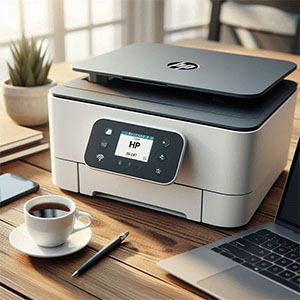
Encontrar la dirección IP de una impresora HP es crucial para gestionar y solucionar problemas de red.
Existen varios métodos para encontrar la dirección IP de una impresora HP. Puedes acceder al panel de control de la impresora y seleccionar "Informes de red" para imprimir un informe que contiene la dirección IP de la impresora HP. También puedes encontrar esta información en la pantalla LCD de la impresora, navegando a través de los menús de red o configuración inalámbrica.
Otra manera es a través de tu computadora. Si estás usando Windows, ve a "Dispositivos e impresoras" en el Panel de Control, haz clic derecho en tu impresora HP, selecciona "Propiedades de la impresora", y encontrarás la dirección IP en la pestaña "Puertos". Para usuarios de Mac, busca en "Preferencias del Sistema" bajo "Impresoras y Escáneres".
Para actualizar la dirección IP de tu impresora HP, accede a la configuración de red de la impresora. Busca la opción para ajustar la configuración de IP y introduce la nueva dirección IP manualmente. Asegúrate de guardar los cambios para que la nueva configuración entre en efecto.
En conclusión, saber cómo encontrar y actualizar la dirección IP de una impresora HP es esencial para mantener la conectividad de tu impresora y resolver cualquier problema de red. Con esta guía, localizar la dirección IP de tu impresora HP será una tarea sencilla y rápida.
Otro trucazo para encontrar la dirección IP es imprimir un informe de configuración de red. Para esta acción, tendrás echar un ojo al manual de tu impresora, pues lo cierto es que en cada modelo se hace de forma diferente. En algunas puedes acceder a través del software de impresión, en las opciones de configuración, y en otras, se trata simplemente de pulsar una combinación de botones, o un único botón de forma prolongada.
La cuestión es que al final, una vez obtengas tu informe de conexión de red, podrás encontrar la dirección IP de tu impresora en el mismo.
¿Vas a imprimir desde el móvil? ¿Y por qué no lo utilizas para encontrar la dirección IP de tu impresora? Así es. Existen multitud de aplicaciones que te ayudan a escanear la red doméstica para mostrar todos los dispositivos conectados con su dirección IP y MAC.
Algunas de las más populares son «Fing – Escáner de red», «Network IP Scanner» o «¿Quién utiliza mi WiFi – Escáner de red».
La dirección IP de nuestra impresora cambia con cada conexión a la red, y en ocasiones, puede resultar un poco tedioso, sobre al momento de tener que configurar todos los dispositivos conectados a la misma. Por lo que, para evitar este trajín, muchos usuarios deciden cambiar la IP dinámica por una fija.
Una de las alternativas más rápidas para hacerlo, es a través de la pantalla de tu impresora, en caso de contar con una. Tan sólo tendrías que acceder a la opción «Configuración» y una vez dentro, seleccionar «Propiedades TCP/P», para poder editar la IP y ponerla fija. Tendrás que asignar una dirección IP que esté fuera del rango del servidor DHCP, poner la máscara subred y finalmente la puerta de enlace de su proveedor de internet.
En caso de que tu impresora no cuente con pantalla, también podrías poner tu IP estática a través del software de tu equipo de impresión, o de la configuración del router. Para éste último, debes acceder al apartado del servidor DHCP, y asignar la dirección IP a la MAC de la impresora.


