Mi cesta
Menú


Qué emoción sentimos cuando vamos a estrenar impresora. La sacamos de la caja, la desempaquetamos, la colocamos en el lugar que teníamos pensado para ella, encendemos el ordenador y ¡zas!, olvidamos que toca instalarla. ¿Y ahora? ¿Cómo hacemos para instalar nuestra impresora HP?
Probablemente, si hacía tiempo que no renovabas tu aparato de impresión, te quedaste por lo de mete el CD en la ranura de tu ordenador y cuando salte la ventana del instalador en la pantalla le dices a todo que sí. Problema resuelto… ¡qué tiempos aquellos!
Sin embargo, hoy día, cada vez es menos común realizar la instalación con CD, básicamente porque es innecesario. Las impresoras cada vez son más inteligentes, incorporan su propia memoria de trabajo, y través de la misma, se conecta con el ordenador para que ambas trabajen juntas. Esto, unido a las posibilidades que ofrece contar con una conexión a internet para llevar a cabo esta tarea, serán factores que facilitarán y automatizarán la instalación para ayudarnos durante el proceso.
¿Cuál es entonces nuestra misión en esta jugada? Muy sencillo, que la impresora acceda al sistema de nuestro de ordenador para poder ejecutar dicha instalación.
Realizar la instalación de nuestra impresora HP con CD a menudo suele ser la opción escogida cuando se carece de la posibilidad de conectar nuestro pc a la red de internet y por tanto, debemos descartar la posibilidad de ejecutar los drivers de forma online. Si al final decidiste que te resulta más sencillo hacerlo a la vieja usanza, adelante.
Si tras realizar este paso, no se ejecuta el programa de impresión, y da fallo en la instalación, es posible que los drivers del CD estén desactualizados. Intenta conectar tu pc a una red wifi y descargar la última versión de controladores de tu impresora en la web de soporte técnico de HP. 🖱️

Si por el contrario, decidiste obviar el CD, puedes realizar este paso de varias formas. Por supuesto, para este proceso necesitas conexión a internet y configurar Windows Update para posibilitar la descarga del software.
En primer lugar, configuraremos las actualizaciones. En Windows, nos dirigiremos a «Configuración», después a «Actualización y Seguridad» y por último pincharemos en «Windows Update». Nos dirigimos a «Opciones Avanzadas» y activamos las actualizaciones. Tras esto, Windows se encargará de forma automática de reemplazar nuestro hadware de impresión por la última versión existente y evitar posibles problemas de incompatibilidad, por ejemplo, en caso que los drivers instalados no estén adaptados para el actual sistema operativo de tu ordenador.
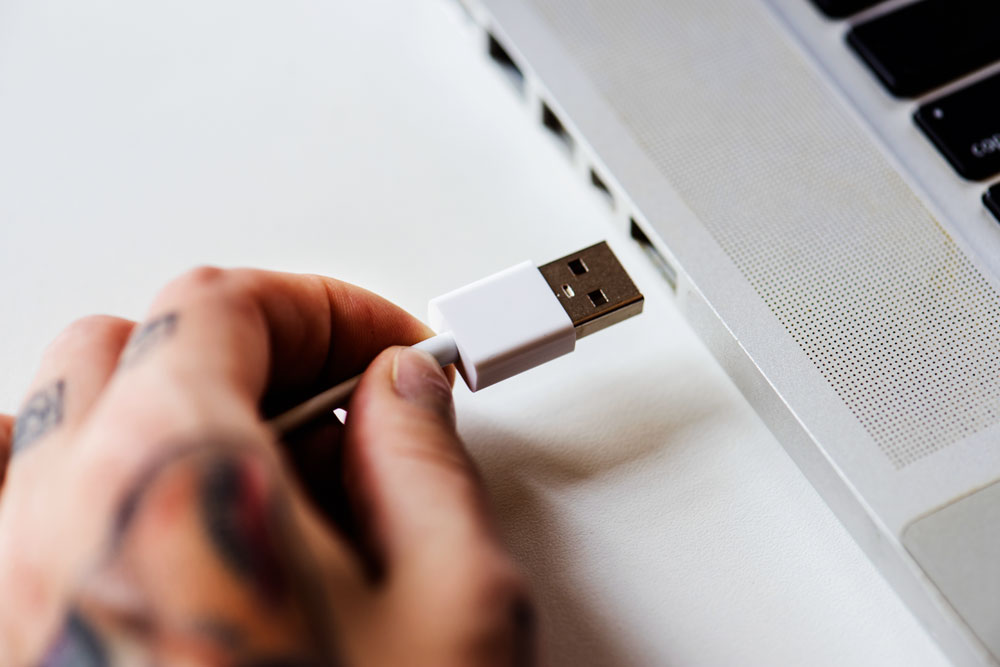
Si contamos con una impresora con conexión inalámbrica podemos realizar la instalación a través de las dos formas que detallamos a continuación.
La forma más sencilla para la mayoría, y sobre todo si es la primera vez que tratas con una impresora inalámbrica es realizar este proceso a través del cable USB. Tan sólo se precisaría para la instalación, y después, podrás quitarlo y comenzar a imprimir a través de Wifi.
El proceso sería exactamente igual que como lo hemos explicado en el punto anterior.
Para instalar nuestra impresora HP a través del Wifi, el primer paso será conectar la impresora a la red de la siguiente forma:
Una vez conectada la impresora a la red, ya podemos comenzar con la instalación.
La primera vez que encendemos la impresora, se activa el modo «Configuración» durante dos horas, que hará que el Asistente, una vez lo instalemos en nuestro pc, o dispositivo móvil, detecte la impresora y solicite automáticamente permiso para realizar la instalación del hadware y los drivers de nuestra HP.
Por tanto, el siguiente paso será descargar el Asistente de HP en la web de «Configuración de HP» y hacer lo siguiente:
El Asistente HP Smart funciona para todos los equipos. Puedes instalar la impresora hp deskjet 2630, deskjet 3639, deskjet 3050, deskjet 2540, deskjet 2720, hp officejet 3833, hp envy 5010, hp laserjet p1102w, hp deskjet 3760, hp laserjet p1102, hp laserjet p1102w, officejet 3830, hp photosmart c3180, hp envy 4500, hp deskjet 2722 y todos los modelos de impresora HP existentes.
Sin embargo, si en el momento de la instalación en el que se nos muestran las impresoras disponibles, nuestro modelo no aparece, podemos hacer dos comprobaciones:
Tras finalizar la instalación, realizaremos una impresión y un escáner para comprobar que todo funciona correctamente. En caso de darse alguna anomalía, buscaremos posibles causas en la opción «Ayuda» del Programa HP instalado en nuestro ordenador.
Si aún así, continúa con dudas, puede mandarnos su consulta y le atenderemos encantados.


