Mi cesta
Menú


Aunque parezca algo la mar de sencillo, lo cierto es que para aquellos que acostumbran a imprimir archivos almacenados en su equipo, la primera vez que intentan averiguar como imprimir una pagina web no saben muy bien donde encontrar dicho acceso.
Si llegaste aquí buscando una indicación rápida para poner en marcha tu impresora con contenido online, sigue leyendo. Y si quieres conocer otras formas complementarias de imprimir una página web que pueden serte útiles en multitud de ocasiones, continúa leyendo un poquito más. Comenzamos.
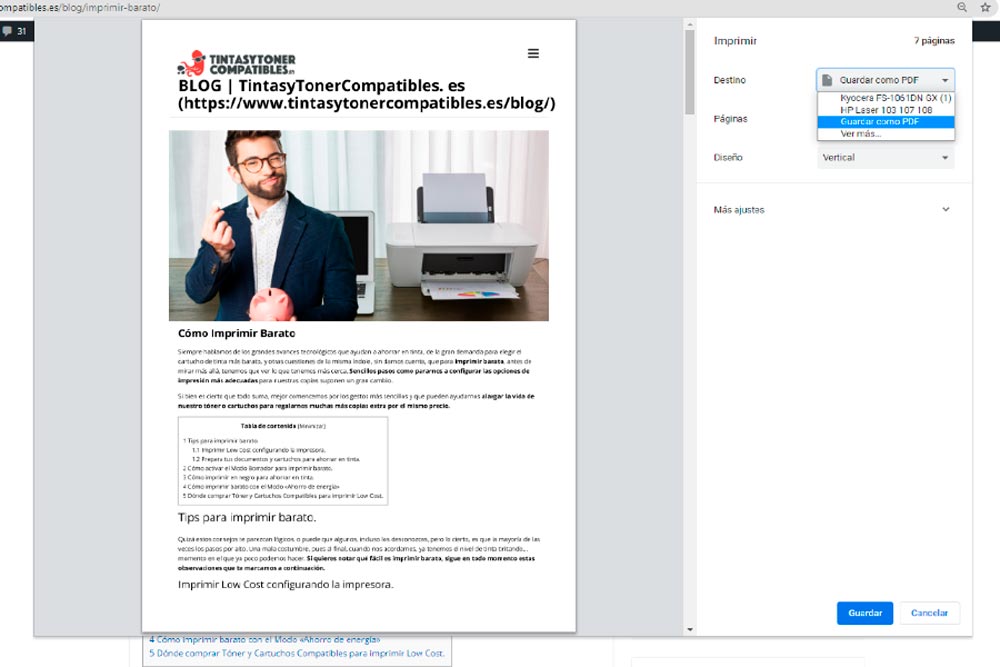
La forma más rápida de aprender como imprimir una pagina web, es hacerlo directamente desde tu navegador. A continuación te indicamos cómo realizar esta acción poniendo de ejemplo el navegador Google Chrome. Sin embargo, no tendrás problema alguno con el resto de navegadores populares como Firefox, o Internet Explorer, ya que su funcionamiento es muy similar.
¿Conoces nuestros increíbles precios en cartuchos de tinta y toner? Y con toda la calidad de un producto PREMIUM.💯 👉 PINCHA AQUÍ 👈
El problema de imprimir una página web directamente tal cuál es que viene con todo. Es decir, imágenes, publicidad, y bastante cantidad de contenido que en la mayoría de las veces es totalmente inservible para nosotros. Además, de generarnos otros inconvenientes tales como ensuciar la estética general haciéndonos más difícil la comprensión y lectura, y el hecho de derrochar tinta de impresora inútilmente.
Para tales casos, es mucho más eficaz y conveniente dedicar dos minutos a deshacernos de todos estos elementos sobrantes y quedarnos tan sólo con el texto, dado que es lo que nos interesa.
Para lograrlo, podemos valerlos de herramientas muy interesantes y prácticas, y que no requieren de una instalación de software (ya puedes bajar las manos de la cabeza 🤦) que ocupe espacio o memoria en nuestro equipo. Lo cuál lo hace una opción aún más atractiva a la par de rápida.
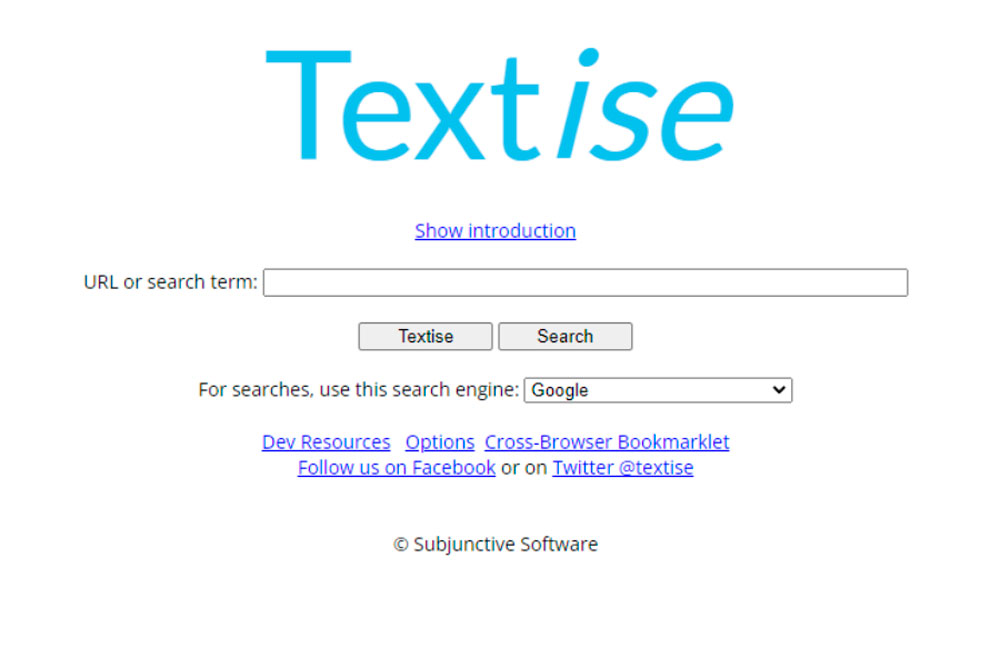
Textise es un servicio online, por lo que no requiere instalación, y cuya finalidad es convertir la página web a tu elección en sólo texto. Su funcionamiento es tremendamente sencillo. Tan sólo has de entrar en su sitio web pinchando AQUÍ. Después, introduces la URL de la web que deseas imprimir en su caja de texto. Finalmente, pulsa el botón «Search» (buscar). Y listo, aparecerá todo el texto de tu web sin imágenes ni publicidad.
Ahora tan sólo tienes que imprimirlo desde tu navegador, como te explicamos en el primer punto, o guardarlo para imprimir más adelante, como te enseñamos a continuación.
Existe una segunda alternativa igual de viable. Tan sólo has de instalar la extensión Save Webpage As Word Document en tu navegador Google Chrome. Puedes hacerlo entrando AQUÍ y pinchando en el botón «Instalar». Cuando el proceso se haya completado, sigue estos pasos:
Puede que te ocurra el caso de que hayas dado con una página web que desees imprimir, y en ese justo momento, no cuentes con tu impresora o simplemente, te pilla en mal momento, valga la redundancia, y desees descargarlo y guardarlo para más tarde.
La solución es muy simple, y te la desvelamos en un par de pasos:
 con una flecha mirando hacia abajo.