Mi cesta
Menú


Las posibilidades de Google Maps para trabajar con herramientas georeferenciales y espaciales, que tanto nos den soporte en nuestros proyectos como por su utilidad como guía son increíblemente funcionales y prácticas. ¿Quién no recurre a Google Maps cuando necesita un mapa? Es que ni nos planteamos otra aplicación, cuando esta es tan completa y nos aporta todos los datos que pudiéramos necesitar. Y seguro, que a la práctica, todo el mundo sabe cómo mirar una ubicación, o introducir una ruta a seguir desde el punto A al punto B. Pero… ¿Quién sabe cómo imprimir un mapa de Google Maps?
Pues sí, la impresión es una de las acciones menos habituales, pero de la que un alto porcentaje de sus usuarios hacen uso en más de una ocasión. Todo el mundo tiende a buscar en pantalla, como en otras aplicaciones, un botón en el que directamente ponga «Imprimir», pero este enlace nos aporta más datos de los que a veces necesitamos. Sin embargo, ya verás como cuando te lo expliquemos te va a parecer «coser y cantar».
¿Necesitas una imagen de Google Maps de un fragmento en concreto para imprimir o bien, para adjuntar a un documento? Lo único que tienes que hacer es dirigirte a tu navegador, entrar en Google Maps, y seguir nuestras indicaciones.
Según la forma en que lo imprimas, o el proceso que elijas al momento de hacerlo, te encontrarás dos resultados diferentes. Por un lado, únicamente la impresión del mapa. Por otro, el mapa y bajo el mismo, datos de interés como fotos de visitantes, reseñas del lugar, sugerencias de restaurantes y hoteles, etc. Para el primero, sigue estos pasos:
Para el caso en que desees incluir los datos de interés ya mencionados, sigue estas indicaciones:
Imprimir una ruta de Google Maps es la mejor forma de que en tu mapa no sólo se visualice una zona en concreto, sino que además, aparezca marcado el trayecto entre dos puntos. Para que este recorrido aparezca señalado en tu impresión, debes seguir estos pasos:
¿Conoces ya nuestros increíbles precios
en
cartuchos de tinta y tóner de impresora?
Echa un vistazo y benefíciate de nuestras OFERTAS.
En ocasiones, bien porque nos sirva de guía para desplazarnos, o, lo que suele ser lo más frecuente, para incorporarlo a algún trabajo o proyecto, lo que necesitamos en realidad es un mapa callejero, con el plano de calles, viviendas, empresas y otros servicios. Para imprimirlo, puedes seguir cualquiera de las formas que te indicamos en este post. Sin embargo, la cuestión aquí sería más bien… ¿Cómo consigo hacer aparecer visualmente el plano con todas las calles de forma detallada?
Pues lo cierto es que es bien sencillo. Una vez estés situado en tu mapa de Google Maps, introduce la ubicación en el buscador incluyendo la calle que deseas que sea el centro de tu plano callejero. El mapa se situará a una distancia en la que podrás visualizar todas las calles con sus respectivos nombres indicados. Y listo. Ya puedes imprimirlo.
Cuando realizas una impresión a través de la aplicación de mapas de Google, el tamaño del mapa, aparece de forma predeterminada. Muchas veces, deseamos imprimir un mapa en Google Maps grande, y que recoja más superficie de extensión. Nuestro primer instinto es utilizar el zoom y alejarlo, pero eso hace que los detalles del mapa también salgan más pequeños, y probablemente no es lo que buscamos. Lo que en realizamos necesitamos, es que sin modificar el tamaño de los detalles del plano, ni tocar la distancia del zoom, sí que podamos ver más superficie de extensión.
Lo cierto es que sí es posible lograr ese objetivo. Tan sólo hay que modificar un par de parámetros tal y como te contamos a continuación.
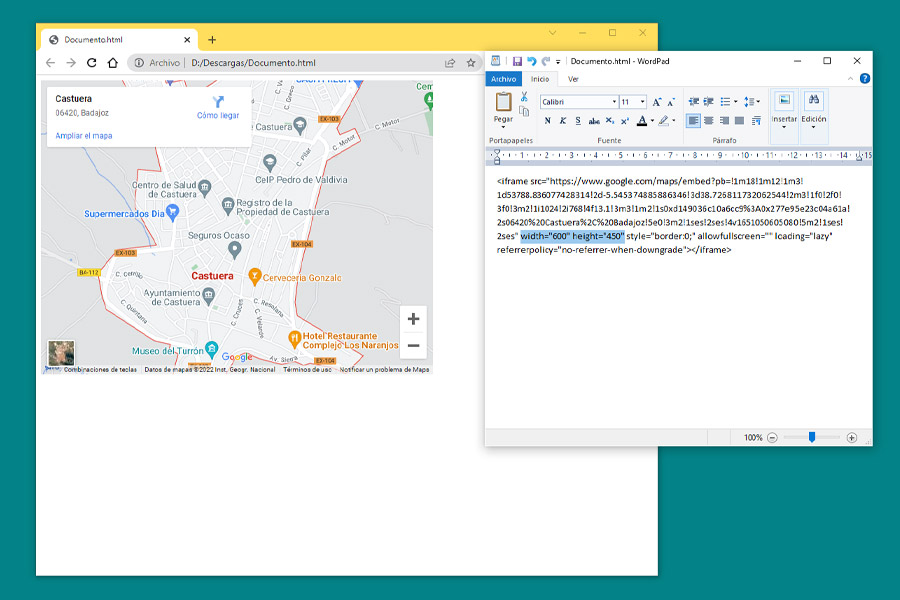
Al igual que en la impresión de tamaño predeterminado, para imprimir un mapa grande en Google Maps, puedes hacerlo, sólo de la ubicación, o con ruta incluida. Para el primero haz lo siguiente:

¿Deseas incluir la ruta en tu mapa de gran tamaño? Entonces hazlo de siguiente manera:


