Entre las tareas comunes que conllevan el mantenimiento de una impresora HP, la más importante, o al menos, lo suficiente frecuente como para que empecemos a aprender a hacerla por nosotros mismos, es la de como cambiar un cartucho de tinta HP. Una vez se agotan, no tenemos margen de espera. Debemos hacerlo sí o sí, o nuestro equipo no podrá continuar imprimiendo.
El proceso es muy sencillo, y por norma general, HP nos auxiliará directamente a través de su asistente, bien en la pantalla de la impresora, o de no tenerla, en la de nuestro ordenador. Por lo que tan sólo será cuestión de llevar a cabo este procedimiento una o dos veces. Después de eso, lo harás de forma mecánica, sin pensar, casi como montar en bici.
Como cambiar cartuchos de impresora HP
Antes de todo, debes comprobar que la impresora está correctamente enchufada a la corriente, y en general, todas sus conexiones estén perfectamente puestas. Y en segundo lugar, que la bandeja de papel esté cargada. Entonces, procederemos a cambiar los cartuchos de tinta de la impresora HP siguiendo los siguientes pasos.
Como cambiar un cartucho HP agotado
Como es evidente, el primer paso consiste en extraer los colores gastados para dejar lugar a la reposición de unos nuevos. Este es quizás la parte más engorrosa de cambiar un cartucho HP, más por el hecho de exponernos a mancharnos que por dificultad en sí, porque el proceso es ciertamente sencillo. Sin embargo, aunque ensuciarse con tinta no suele ser lo habitual, no está de más tener un trapito y algo de alcohol cerca por si se diera el caso. Más si es la primera vez que lo haces, pues es posible que lo cojas por dónde no debas o metas los dedos en algún sitio inconveniente, y acabes con las huellas dactilares un poco coloridas. Pues bien, tras este breve consejo, continuamos con la explicación.
Si aún no encendiste tu impresora, presiona el botón «ON» para hacerlo.
En segundo lugar, localiza la puerta de la impresora donde se ubican los cartuchos. Si no sabes exactamente su situación, consulta el manual correspondiente a tu modelo de impresora. Generalmente, suele estar situada en la parte frontal, pero también podrías encontrarla en la parte superior. Después, busca alguna flecha o indicador de la zona de la tapa desde donde debes tirar, bien de arriba hacia abajo, o a la inversa. La puerta debe abrirse sin forzarse. Entonces, escucharás cómo el carro de la impresora se desplaza hasta colocar los cartuchos en la posición para su cambio.
Llegó el momento de retirar los cartuchos de tinta agotados. Para lograrlo, debes presionar con cuidado el cartucho hacia abajo, y presionando en su tapa superior hasta escuchar un clic. Una vez notes que se ha soltado, cógelo con el dedo índice o pulgar haciendo sujetándolo en los laterales haciendo pinza, para evitar mancharnos en caso de que haya salpicado tinta durante alguna impresión al exterior de su carcasa.
¿Has visto ya los increíbles precios de nuestros cartuchos de tinta HP? 💯 👉 ENTRA AQUÍ 👈
Como cambiar un cartucho HP por uno nuevo
Bien, si ya retiraste los cartuchos antiguos sin problema, el siguiente paso va a ser coser y cantar. Continuamos con la sustitución de los consumibles de inyección.
Lo primero que tienes que hacer con tu cartucho nuevo es desembalarlo y quitarle los precintos. Debes tener mucho cuidado al manipularlo y procurar no tocar los contactos de cobre ni el chip, ya que es un circuito integrado muy delicado y si por cualquier circunstancia, se dañara lo más mínimo, el cartucho ya no podría comunicarse con la impresora para la transferencia de información entre ambos. Y por tanto, el consumible finalmente no funcionaría correctamente, o directamente, tu impresora, ni siquiera lo reconocería.
Lo siguiente será retirar el la cinta de plástico tirando de la pestaña naranja o amarilla. Ésta dejará al descubierto los inyectores a través de los cuáles saldrá la tinta. Por este motivo, es muy importante cuando compremos cartuchos de tinta nuevos, nunca retirar esta cinta hasta el momento de instalar los cartuchos HP. De lo contrario, nos arriesgaríamos a que llegado el momento, la tinta se hubiera secado.
Pues bien, toca colocarlos en su depósito correspondiente de la impresora. Recuerda que, en el caso de los cartuchos tricolor, van siempre a la izquierda. Y los negros, a la derecha. Una vez localizado su hueco, introduce el cartucho con los contactos de cara a la impresora presionando ligeramente al frente y hacia arriba a la vez, es decir, a la inversa de como lo hiciste para sacarlos. Cuando estén bien colocados escucharás un clic. Ten en cuenta que es muy importante no forzarlos. Deben entrar de forma suave, pues si te equivocas de hueco, y lo aprietas en exceso, podrías acabar dañando las pestañas y el equipo.
Como alinear los cartuchos HP
Ya sabes como cambiar un cartucho HP. En caso de tener más de un consumible agotado, puedes repetir el proceso las veces que te haga falta. Y una vez hayas acabado, tan sólo te queda cerrar la tapa y comenzar con el proceso de alineación de los cartuchos. De esta forma, tu equipo reconocerá los cartuchos, y asimismo, ayudará a los cabezales en la identificación de los colores. Algo fundamental si quieres obtener una impresión con resultados óptimos y de calidad.
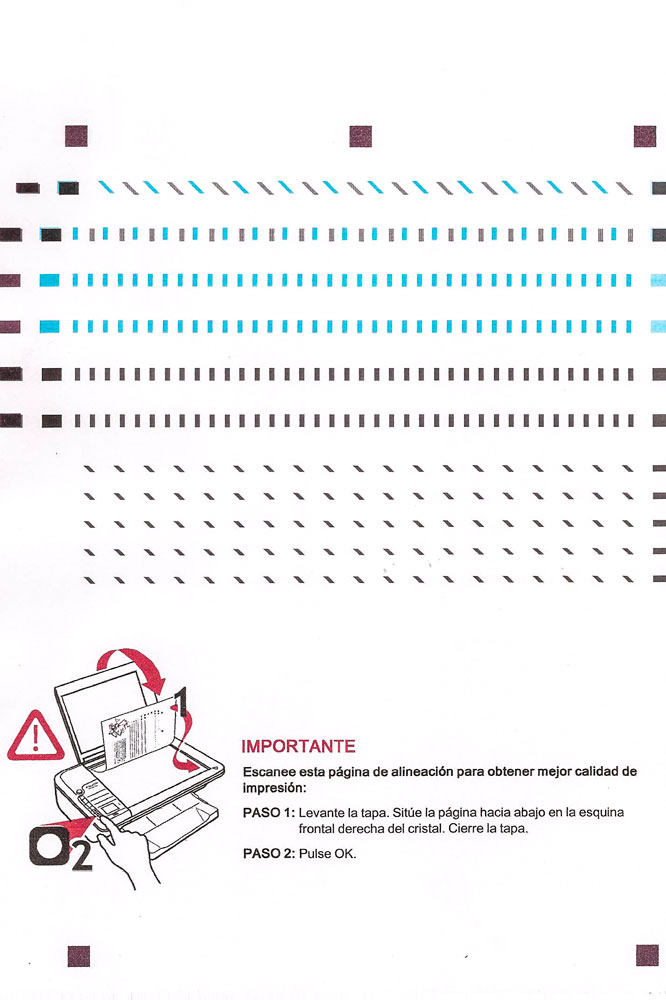
Normalmente, el proceso se realiza de forma automática una vez hayas concluido la sustitución de los cartuchos. Tan sólo has de seguir las indicaciones que tu impresora te mostrará en pantalla, y esperar unos segundos hasta que se imprima la página de alineación.
Ya sólo te queda un paso para concluir con la alineación:
Primero, levanta la tapa del escáner de tu impresora multifunción.
Ahora, has de colocar la página de alineación sobre el cristal. Tienes que colocarla con la cara impresa mirando hacia abajo y situada justo en la esquina derecha. Una guía grabada sobre la cama del escáner te ayudará a orientarte.
Acto seguido, cierra de nuevo la tapa del escáner.
Finalmente, pulsa el botón «Iniciar copia», y la impresora comenzará a realizar el proceso de alineación.
Utilizamos cookies propias y de terceros para mejorar su experiencia y nuestros servicios, analizando la navegación en nuestro sitio web. Si continúa navegando, consideramos que acepta su uso.Ver Política de cookies.